INFORMACIÓN
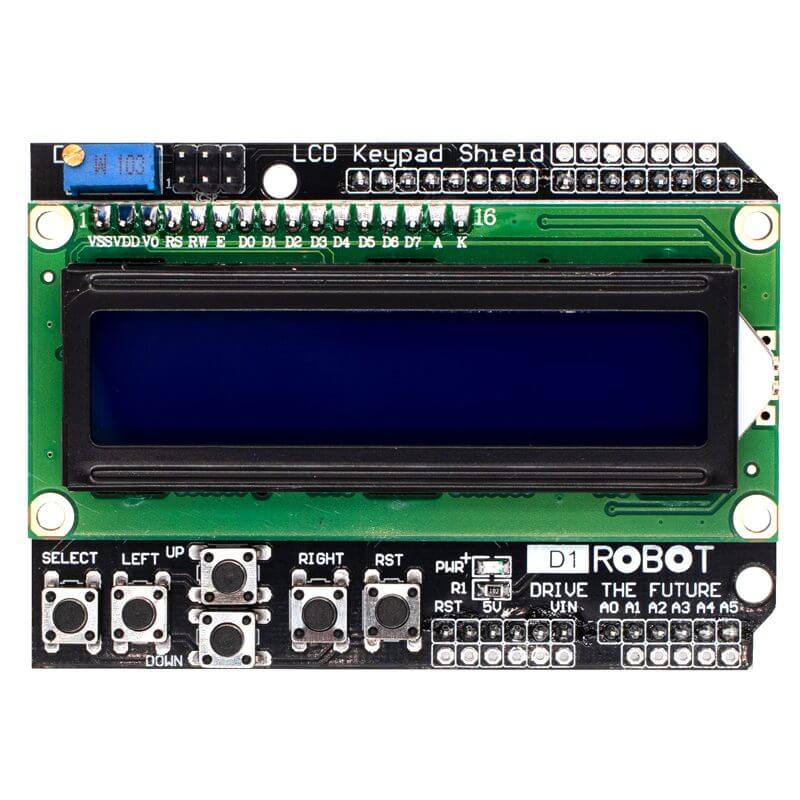
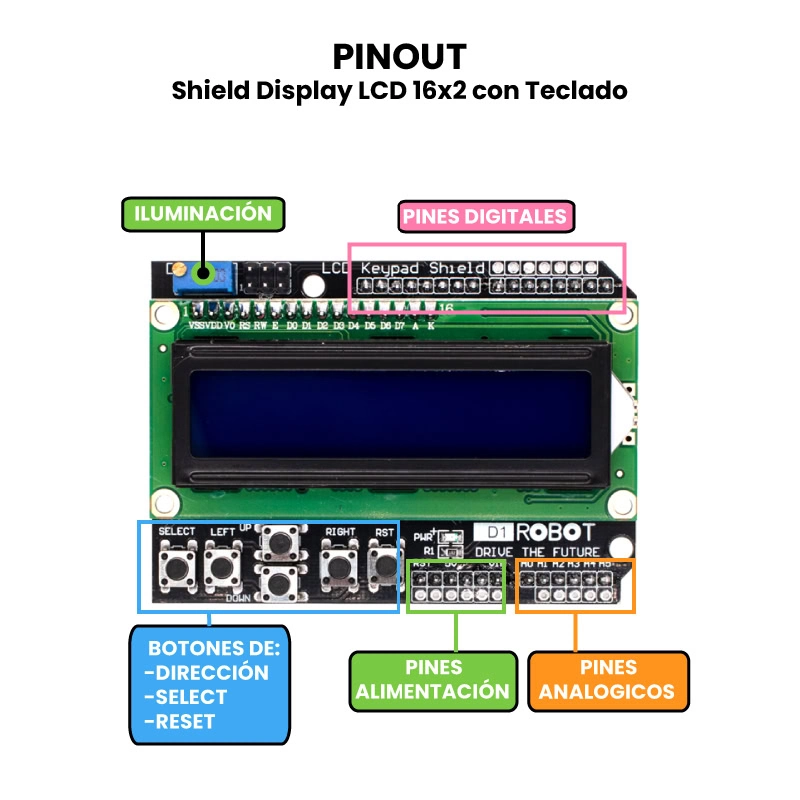
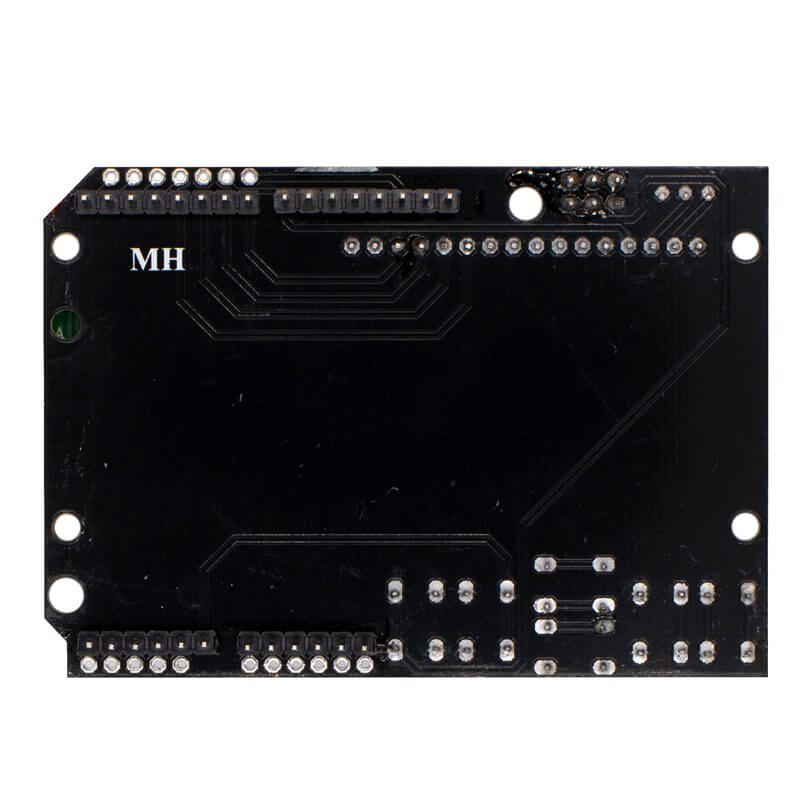
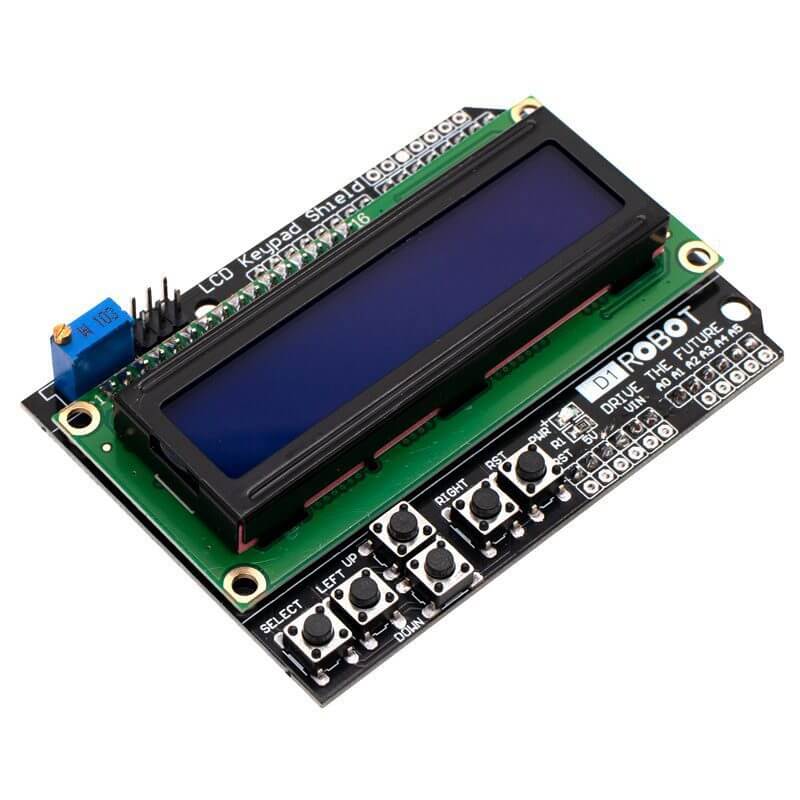
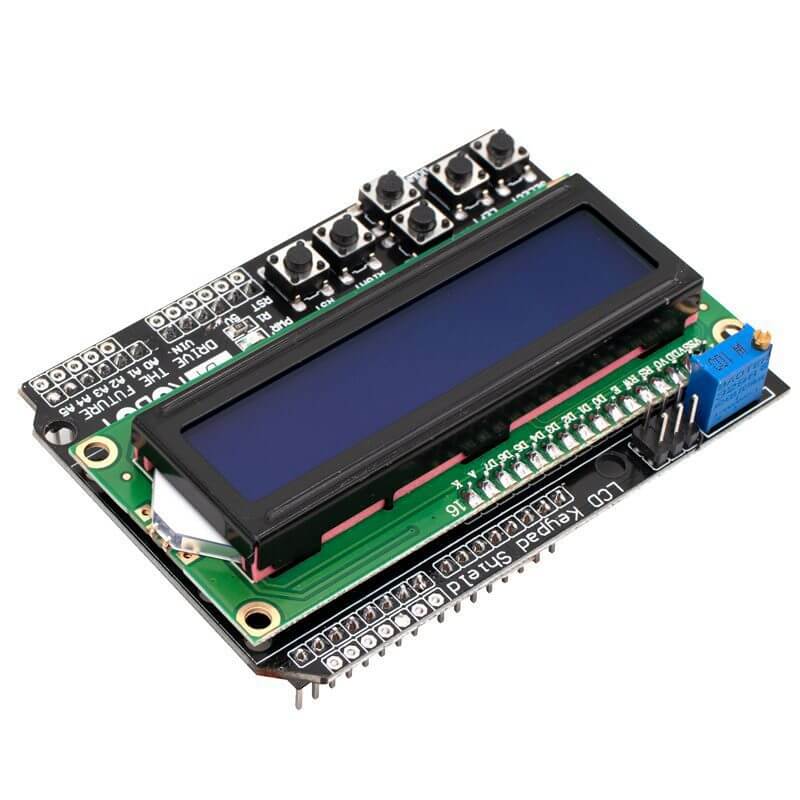
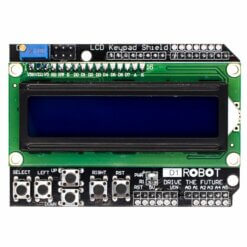
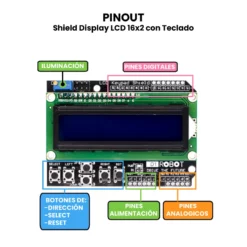
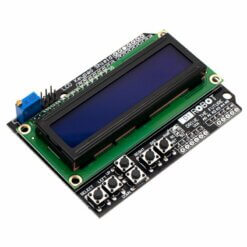
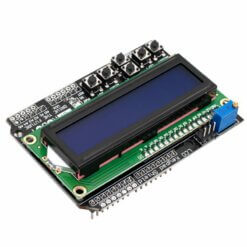
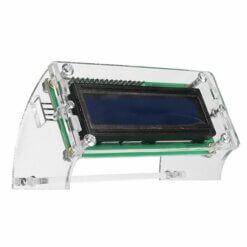
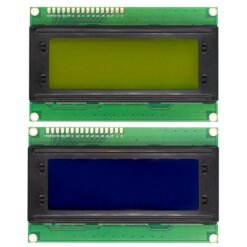
La Shield Display LCD 16×2 con Teclado es una placa de expansión, que combina una pantalla LCD de 16 caracteres por 2 líneas con un conjunto de 5 botones integrados (SELECT, LEFT, RIGHT, UP, DOWN) y un botón de RESET. Esta shield permite mostrar información en tiempo real y, al mismo tiempo, recibir entradas del usuario a través del teclado, todo en un solo módulo compacto. Funciona conectándose directamente sobre el Arduino, utilizando el bus I2C o paralelo (según el modelo) y el pin A0 para leer múltiples botones mediante divisores de voltaje, lo que simplifica el uso de pines digitales. Su funcionamiento consiste en mostrar datos, menús o mensajes en el LCD, mientras que los botones permiten navegar entre opciones, confirmar selecciones o ajustar parámetros, siendo ideal para crear interfaces de usuario simples en proyectos electrónicos o prototipos interactivos.
La Shield Display LCD 16×2 con Teclado es ampliamente utilizada en proyectos donde se requiere una interfaz visual y de control sencilla, ideal para sistemas embebidos, menús interactivos, monitores de sensores, cronómetros, configuradores de parámetros, entre otros. Su combinación de pantalla y botones facilita la creación de interfaces de usuario sin necesidad de componentes adicionales, lo que la hace perfecta para prototipos, paneles de control, estaciones meteorológicas, sistemas de riego automático, y proyectos educativos. Esta shield es totalmente compatible con placas Arduino como UNO, Mega 2560 y Leonardo, gracias a su diseño que encaja directamente sobre ellas. Aunque está optimizada para Arduino, también puede adaptarse a otros microcontroladores como ESP32 o STM32 mediante conexiones personalizadas, siempre que se respeten los pines y el protocolo de comunicación. Su integración simplificada y bajo costo la convierten en una herramienta muy útil tanto para principiantes como para desarrolladores experimentados.
ESPECIFICACIONES Y CARACTERÍSTICAS
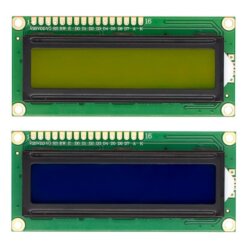
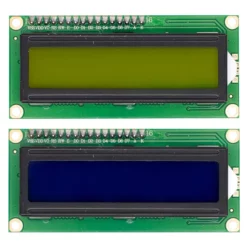
- Pantalla: LCD alfanumérica 16×2 (16 caracteres por 2 líneas).
- Controlador del LCD: Compatible con Hitachi HD44780 o similar.
- Retroiluminación: LED (azul con texto blanco).
- Voltaje de operación: 5V DC (directamente desde Arduino).
- Consumo de corriente: Aproximadamente 20 mA (sin retroiluminación), hasta 60 mA con retroiluminación activa.
- Interfaz de conexión: Paralela de 4 bits (usando pines digitales de Arduino).
- Botones integrados:
- SELECT.
- LEFT.
- RIGHT.
- UP.
- DOWN.
- RESET.
- Lectura de botones: Entrada analógica A0 mediante divisores de voltaje
- Compatibilidad de pines:
- Utiliza los pines digitales D4 a D9 para el LCD.
- Utiliza A0 para leer todos los botones.
- Pines D0, D1, D10-D13, y A1-A5 quedan libres para otros usos.
- Potencia: 100 mW.
- Dimensiones: 80 mm x 60 mm x 15 mm.
- Peso: 55 g.
DOCUMENTACIÓN Y RECURSOS
INFORMACIÓN ADICIONAL
Materiales Necesarios:
- Arduino UNO (preferentemente) o Mega.
- Shield Display LCD 16×2 con Teclado.
- Cable USB para cargar el programa.
- Arduino IDE instalado en tu computadora.
Conexión de la Shield.
- Inserta la shield directamente sobre la placa Arduino. Asegúrate de que todos los pines estén bien alineados.
- Conecta el Arduino a tu computadora usando el cable USB.
Cargar Código de Prueba.
Aquí tienes un código de ejemplo que muestra texto en la pantalla y lee los botones:
#include <LiquidCrystal.h>
// Configuración del LCD: RS, E, D4, D5, D6, D7
LiquidCrystal lcd(8, 9, 4, 5, 6, 7);
// Variable para almacenar el valor leído del botón
int boton;
// Función para detectar qué botón fue presionado
String leerBoton(int valor) {
if (valor > 1000) return "Ninguno";
else if (valor < 50) return "RIGHT";
else if (valor < 200) return "UP";
else if (valor < 400) return "DOWN";
else if (valor < 600) return "LEFT";
else if (valor < 800) return "SELECT";
return "Desconocido";
}
void setup() {
lcd.begin(16, 2);
lcd.print("LCD Keypad Shield");
delay(2000);
lcd.clear();
}
void loop() {
boton = analogRead(A0); // Lee los botones conectados a A0
lcd.setCursor(0, 0);
lcd.print("Boton: ");
lcd.print(leerBoton(boton));
lcd.setCursor(0, 1);
lcd.print("Valor A0: ");
lcd.print(boton);
delay(300);
lcd.clear();
}
Probar los Botones y la Pantalla.
- Sube el código al Arduino desde el IDE.
- Verás en la pantalla LCD el nombre del botón presionado y el valor analógico que genera.
- Presiona los botones UP, DOWN, LEFT, RIGHT, SELECT y observa los cambios.
- El botón RESET reiniciará el Arduino (útil si el programa falla).

Conector Estéreo de 3.5mm 90 grados Niquelado Negro
RDA5807M Modulo Radio FM Estereo
UNIT Tarjeta de Expansión para ESP32 30 Pines
WeMos ESP32 D1 R32 WiFi + Bluetooth 4MB Flash Tarjeta Desarrollo
Kit de Botones Táctiles SMD 250 Piezas 10 Tipos
Arduino UNO R4 WiFi ABX00087
Filamento PLA SILK Negro Seda 1.75mm IIIDMAX
TEMT600 Sensor de Luz Ambiental – UNIT DevLab
Cepillo de Alambre de Latón y Acero Inoxidable para Limpieza de Boquillas
Rollo de Alambre para Puente de Enlace PCB 15m
LM386 Modulo Amplificador de Audio 200x 5V-12V
UNIT Pulsar ESP32-C6
46122 Clavijas Planas de Hule Volteck
Cloruro Férrico de 250 ML
LumikNob Potenciómetro con iluminación circular - UNIT DevLab


Valoraciones
No hay valoraciones aún.