INFORMACIÓN
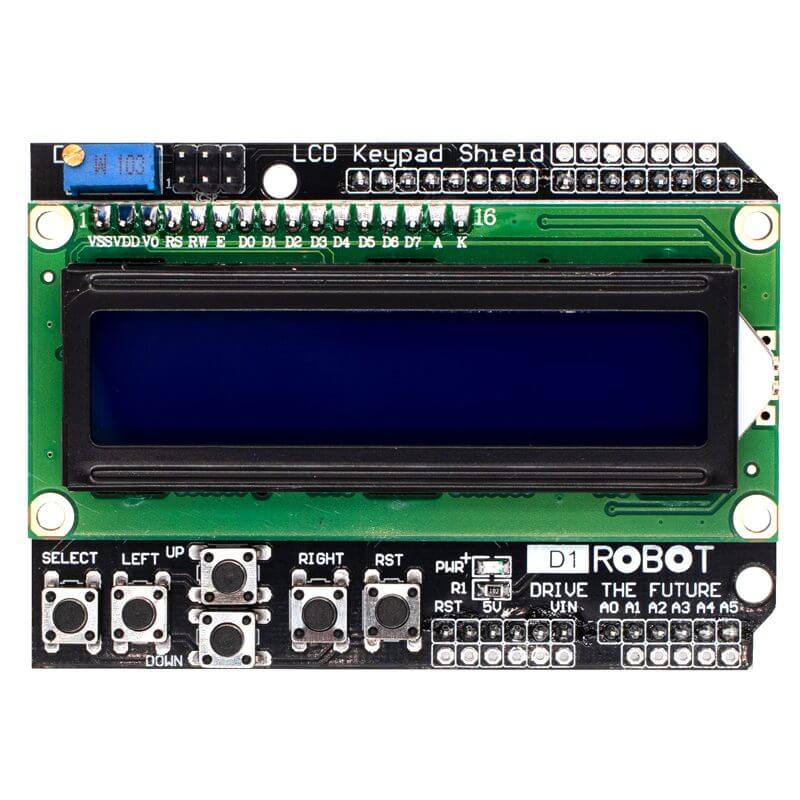
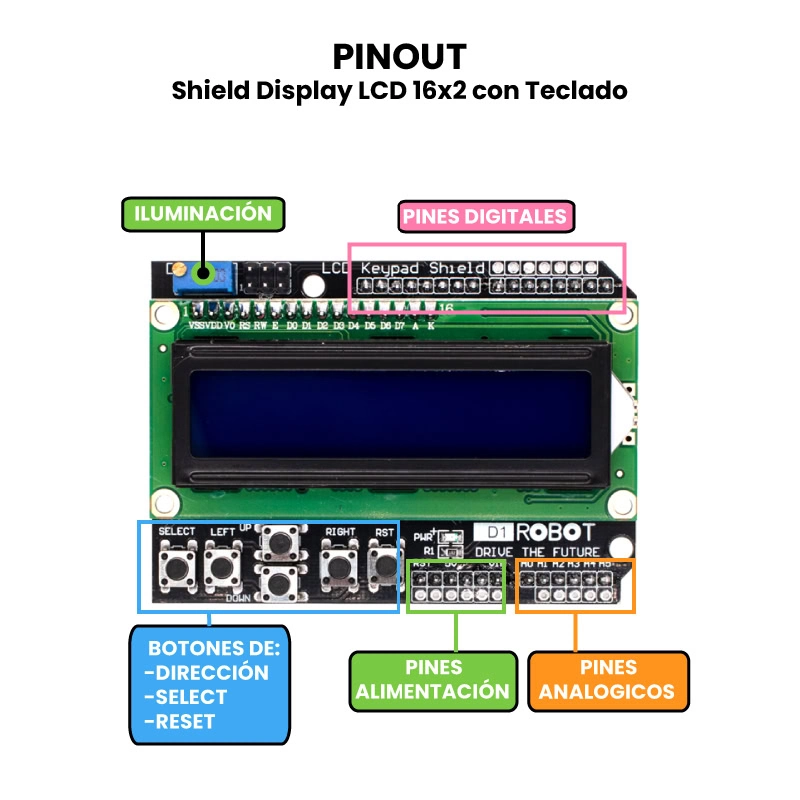
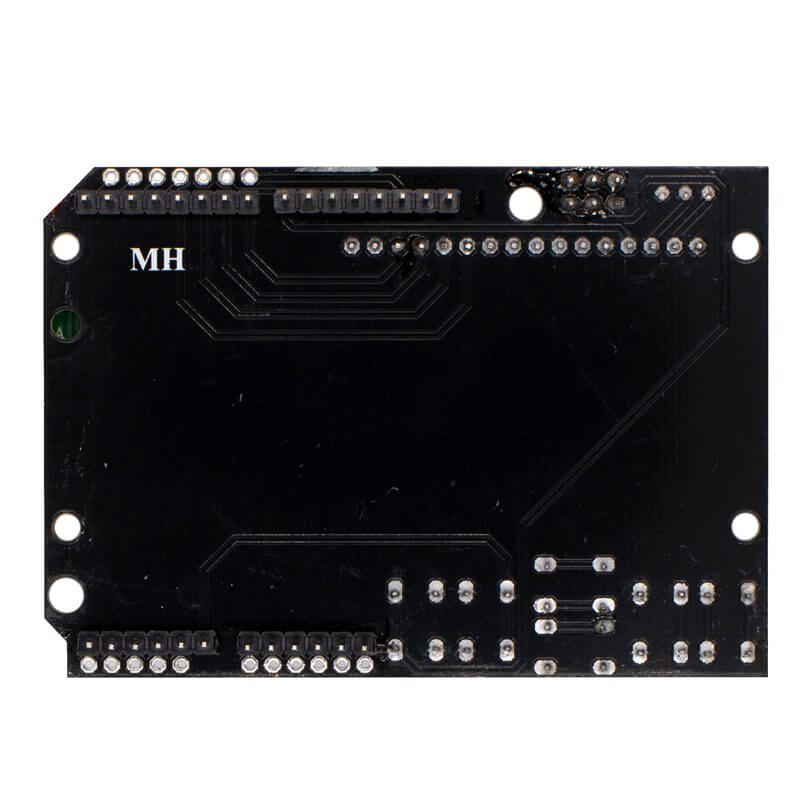
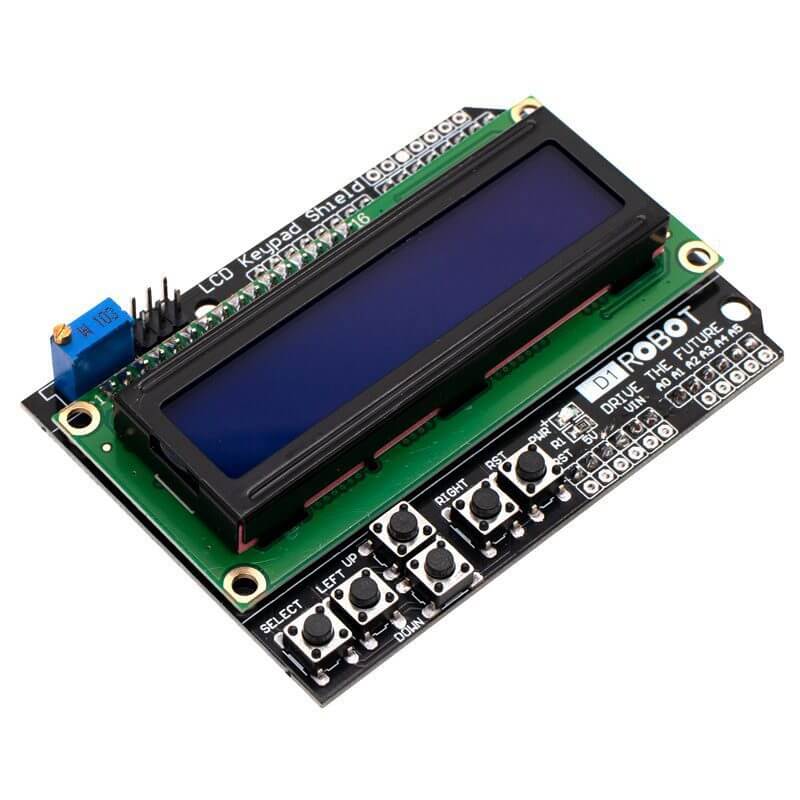
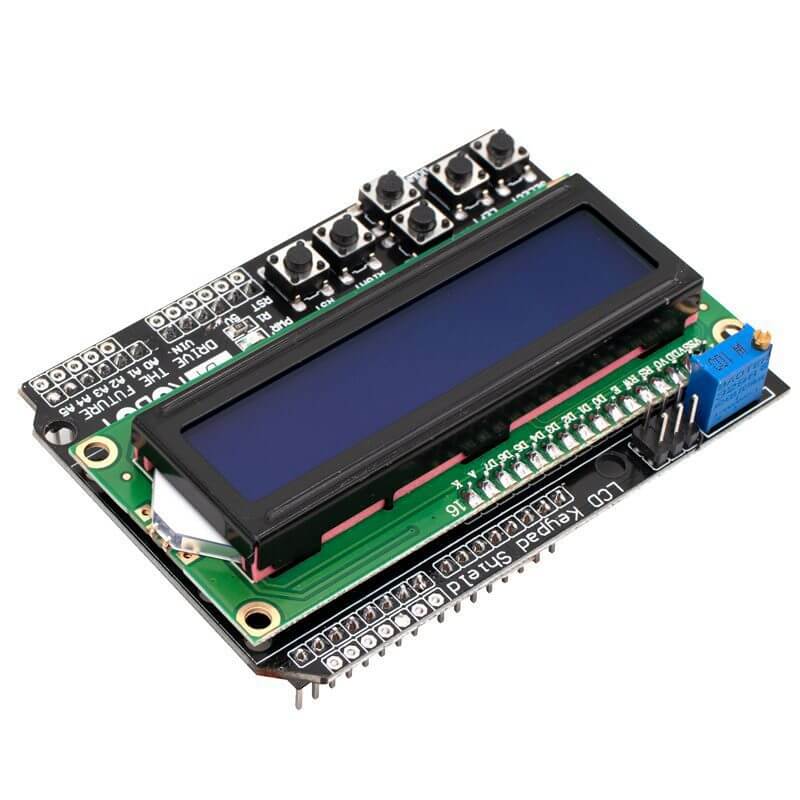
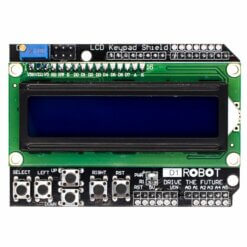
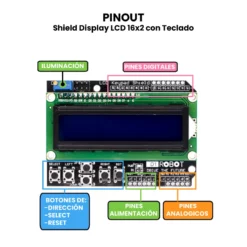
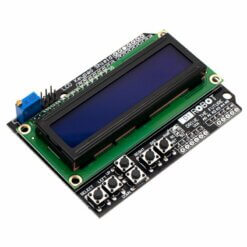
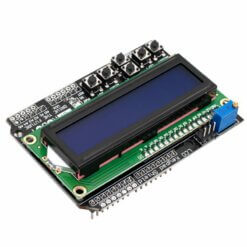
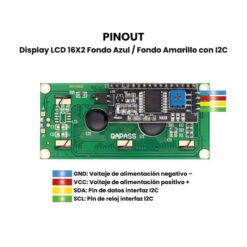
La Shield Display LCD 16×2 con Teclado es una placa de expansión, que combina una pantalla LCD de 16 caracteres por 2 líneas con un conjunto de 5 botones integrados (SELECT, LEFT, RIGHT, UP, DOWN) y un botón de RESET. Esta shield permite mostrar información en tiempo real y, al mismo tiempo, recibir entradas del usuario a través del teclado, todo en un solo módulo compacto. Funciona conectándose directamente sobre el Arduino, utilizando el bus I2C o paralelo (según el modelo) y el pin A0 para leer múltiples botones mediante divisores de voltaje, lo que simplifica el uso de pines digitales. Su funcionamiento consiste en mostrar datos, menús o mensajes en el LCD, mientras que los botones permiten navegar entre opciones, confirmar selecciones o ajustar parámetros, siendo ideal para crear interfaces de usuario simples en proyectos electrónicos o prototipos interactivos.
La Shield Display LCD 16×2 con Teclado es ampliamente utilizada en proyectos donde se requiere una interfaz visual y de control sencilla, ideal para sistemas embebidos, menús interactivos, monitores de sensores, cronómetros, configuradores de parámetros, entre otros. Su combinación de pantalla y botones facilita la creación de interfaces de usuario sin necesidad de componentes adicionales, lo que la hace perfecta para prototipos, paneles de control, estaciones meteorológicas, sistemas de riego automático, y proyectos educativos. Esta shield es totalmente compatible con placas Arduino como UNO, Mega 2560 y Leonardo, gracias a su diseño que encaja directamente sobre ellas. Aunque está optimizada para Arduino, también puede adaptarse a otros microcontroladores como ESP32 o STM32 mediante conexiones personalizadas, siempre que se respeten los pines y el protocolo de comunicación. Su integración simplificada y bajo costo la convierten en una herramienta muy útil tanto para principiantes como para desarrolladores experimentados.
ESPECIFICACIONES Y CARACTERÍSTICAS
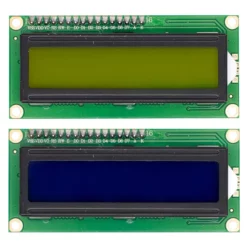
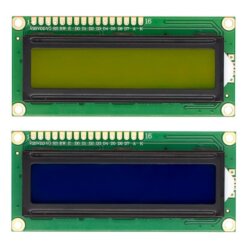
- Pantalla: LCD alfanumérica 16×2 (16 caracteres por 2 líneas).
- Controlador del LCD: Compatible con Hitachi HD44780 o similar.
- Retroiluminación: LED (azul con texto blanco).
- Voltaje de operación: 5V DC (directamente desde Arduino).
- Consumo de corriente: Aproximadamente 20 mA (sin retroiluminación), hasta 60 mA con retroiluminación activa.
- Interfaz de conexión: Paralela de 4 bits (usando pines digitales de Arduino).
- Botones integrados:
- SELECT.
- LEFT.
- RIGHT.
- UP.
- DOWN.
- RESET.
- Lectura de botones: Entrada analógica A0 mediante divisores de voltaje
- Compatibilidad de pines:
- Utiliza los pines digitales D4 a D9 para el LCD.
- Utiliza A0 para leer todos los botones.
- Pines D0, D1, D10-D13, y A1-A5 quedan libres para otros usos.
- Potencia: 100 mW.
- Dimensiones: 80 mm x 60 mm x 15 mm.
- Peso: 55 g.
DOCUMENTACIÓN Y RECURSOS
INFORMACIÓN ADICIONAL
Materiales Necesarios:
- Arduino UNO (preferentemente) o Mega.
- Shield Display LCD 16×2 con Teclado.
- Cable USB para cargar el programa.
- Arduino IDE instalado en tu computadora.
Conexión de la Shield.
- Inserta la shield directamente sobre la placa Arduino. Asegúrate de que todos los pines estén bien alineados.
- Conecta el Arduino a tu computadora usando el cable USB.
Cargar Código de Prueba.
Aquí tienes un código de ejemplo que muestra texto en la pantalla y lee los botones:
#include <LiquidCrystal.h>
// Configuración del LCD: RS, E, D4, D5, D6, D7
LiquidCrystal lcd(8, 9, 4, 5, 6, 7);
// Variable para almacenar el valor leído del botón
int boton;
// Función para detectar qué botón fue presionado
String leerBoton(int valor) {
if (valor > 1000) return "Ninguno";
else if (valor < 50) return "RIGHT";
else if (valor < 200) return "UP";
else if (valor < 400) return "DOWN";
else if (valor < 600) return "LEFT";
else if (valor < 800) return "SELECT";
return "Desconocido";
}
void setup() {
lcd.begin(16, 2);
lcd.print("LCD Keypad Shield");
delay(2000);
lcd.clear();
}
void loop() {
boton = analogRead(A0); // Lee los botones conectados a A0
lcd.setCursor(0, 0);
lcd.print("Boton: ");
lcd.print(leerBoton(boton));
lcd.setCursor(0, 1);
lcd.print("Valor A0: ");
lcd.print(boton);
delay(300);
lcd.clear();
}
Probar los Botones y la Pantalla.
- Sube el código al Arduino desde el IDE.
- Verás en la pantalla LCD el nombre del botón presionado y el valor analógico que genera.
- Presiona los botones UP, DOWN, LEFT, RIGHT, SELECT y observa los cambios.
- El botón RESET reiniciará el Arduino (útil si el programa falla).

UNIT Kit UNO Básico con 13 practicas
ADS1115 ADC Amplificador de Ganancia Programable
Dimmer 2000W Regulador de Voltaje AC
Base Socket 16 Pines Torneados DIP-16
CAU-170 Desoldador de Succión
Modulo Rele con Retardo 12 VDC OFF/ON
Matriz LED 8x8 3mm 1088AS


Valoraciones
No hay valoraciones aún.