
-
×
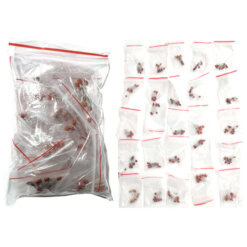 Kit de 250 Capacitores Cerámicos
1 × $ 61.00
Kit de 250 Capacitores Cerámicos
1 × $ 61.00 -
×
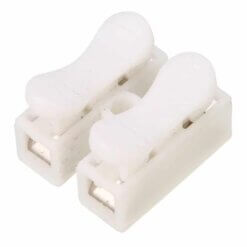 Conector de Empalme Rápido 2 Terminales
1 × $ 3.00
Conector de Empalme Rápido 2 Terminales
1 × $ 3.00 -
×
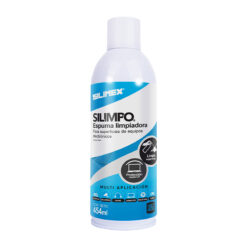 Espuma Limpiadora para Equipos Electrónicos 454 ml SILIMPO
3 × $ 99.00
Espuma Limpiadora para Equipos Electrónicos 454 ml SILIMPO
3 × $ 99.00 -
×
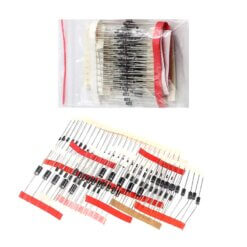 Kit de 100 diodos 1N5399 1N5408 1N4148 1N4007 1N5819 1N5822
1 × $ 52.00
Kit de 100 diodos 1N5399 1N5408 1N4148 1N4007 1N5819 1N5822
1 × $ 52.00 -
×
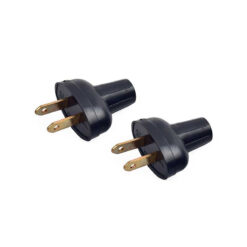 46122 Clavijas Planas de Hule Volteck
1 × $ 18.00
46122 Clavijas Planas de Hule Volteck
1 × $ 18.00 -
×
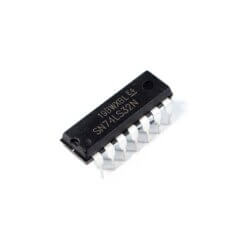 74LS32 Compuerta OR SN74LS32N
1 × $ 7.00
74LS32 Compuerta OR SN74LS32N
1 × $ 7.00 -
×
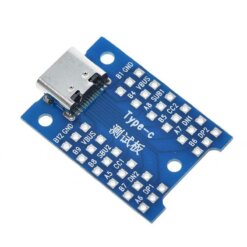 Adaptador USB Tipo C a DIP PCB 36 Pines
1 × $ 37.00
Adaptador USB Tipo C a DIP PCB 36 Pines
1 × $ 37.00 -
×
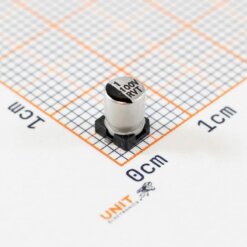 Capacitor Electrolítico 1uF 100V SMD
1 × $ 2.00
Capacitor Electrolítico 1uF 100V SMD
1 × $ 2.00 -
×
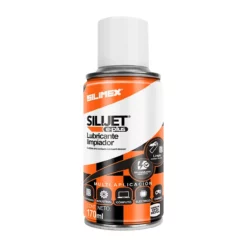 Limpiador y Lubricante para Equipos Electrónicos en Aerosol 170 ml SILIJET E-PLUS
1 × $ 89.00
Limpiador y Lubricante para Equipos Electrónicos en Aerosol 170 ml SILIJET E-PLUS
1 × $ 89.00 -
×
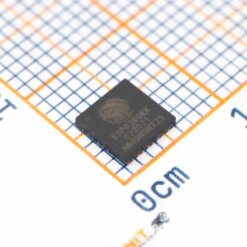 ESP8266EX SMD
1 × $ 21.18
ESP8266EX SMD
1 × $ 21.18 -
×
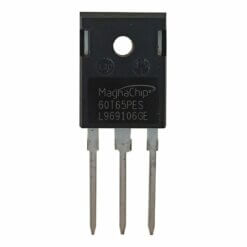 Transistor 60T65PES TO-247 IGBT MBQ60T65PES
1 × $ 62.00
Transistor 60T65PES TO-247 IGBT MBQ60T65PES
1 × $ 62.00 -
×
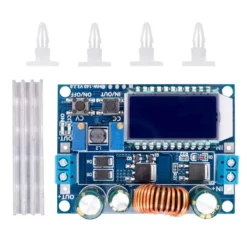 Convertidor Boost Buck 5.5-30V a 0.5-30V 4A 35W
1 × $ 144.00
Convertidor Boost Buck 5.5-30V a 0.5-30V 4A 35W
1 × $ 144.00 -
×
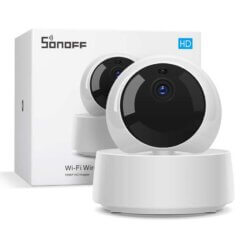 Sonoff Cámara Seguridad WiFi Ethernet GK-200MP2-B
1 × $ 854.00
Sonoff Cámara Seguridad WiFi Ethernet GK-200MP2-B
1 × $ 854.00 -
×
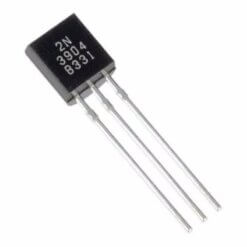 2N3904 Transistor BJT NPN 40V TO-92
1 × $ 1.00
2N3904 Transistor BJT NPN 40V TO-92
1 × $ 1.00 -
×
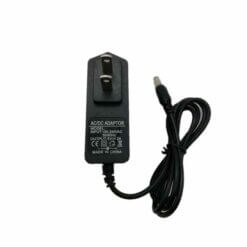 Eliminador 5V 2A
1 × $ 68.00
Eliminador 5V 2A
1 × $ 68.00 -
×
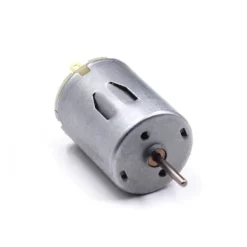 Motor R250 DC 1V - 5V con Eje de 6.5mm
1 × $ 14.00
Motor R250 DC 1V - 5V con Eje de 6.5mm
1 × $ 14.00 -
×
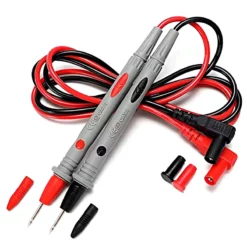 Puntas para Multímetro de 1000V 10A
1 × $ 29.00
Puntas para Multímetro de 1000V 10A
1 × $ 29.00 -
×
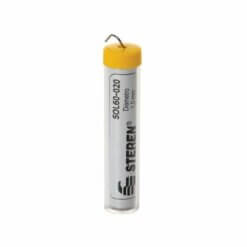 Tubo de soldadura 60/40 1mm 17g
1 × $ 47.00
Tubo de soldadura 60/40 1mm 17g
1 × $ 47.00 -
×
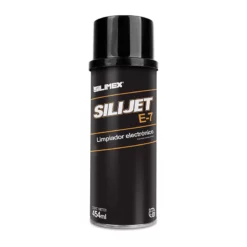 Limpiador Electrónico en Aerosol 454 ml SILIJET E-7 Plus
1 × $ 169.00
Limpiador Electrónico en Aerosol 454 ml SILIJET E-7 Plus
1 × $ 169.00 -
×
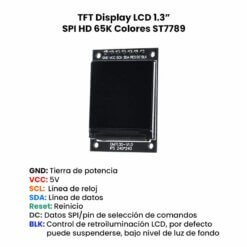
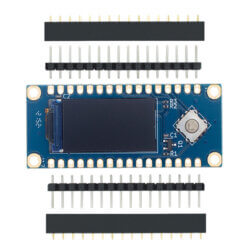
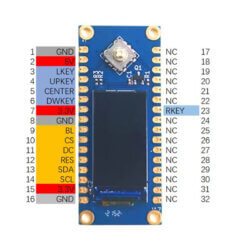
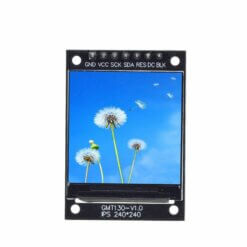 TFT Display LCD 1.3" SPI HD 65K Colores ST7789
1 × $ 94.00
TFT Display LCD 1.3" SPI HD 65K Colores ST7789
1 × $ 94.00
Puede que estés interesado en…
-
Add
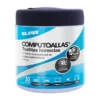 Toallitas Húmedas para Limpieza de Equipos Electrónicos 30pcs COMPUTOALLAS
$ 59.00
Toallitas Húmedas para Limpieza de Equipos Electrónicos 30pcs COMPUTOALLAS
$ 59.00 -
Add
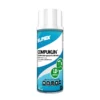 Limpiador Dieléctrico para Circuitos y Tarjetas Electrónicas 454 ml COMPUKLIN
$ 189.00
Limpiador Dieléctrico para Circuitos y Tarjetas Electrónicas 454 ml COMPUKLIN
$ 189.00 -
Add
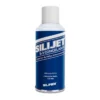 Congelante Detector de Falla para Circuitos Electrónicos 170 ml SILIJET E-3
$ 109.00
Congelante Detector de Falla para Circuitos Electrónicos 170 ml SILIJET E-3
$ 109.00 -
Add
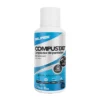 Limpiador de Pantallas 170 ml COMPUSTAT
$ 79.00
Limpiador de Pantallas 170 ml COMPUSTAT
$ 79.00 -
Add
 Kit Limpiador y Protector Antiestático para Pantallas 60 ml LCD CLEANER
$ 99.00
Kit Limpiador y Protector Antiestático para Pantallas 60 ml LCD CLEANER
$ 99.00
Valoraciones
No hay valoraciones aún.