
-
×
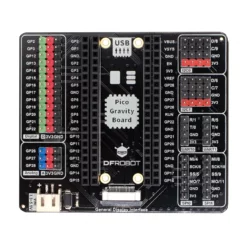 Pico Gravity Board V1.0 Placa de Expansión para Raspberry Pi Pico DFR0848
1 × $ 143.00
Pico Gravity Board V1.0 Placa de Expansión para Raspberry Pi Pico DFR0848
1 × $ 143.00 -
×
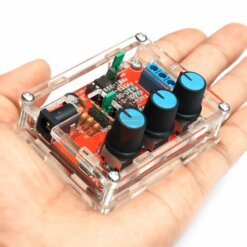 XR2206 Generador De Funciones Con Carcasa De Acrílico
1 × $ 111.00
XR2206 Generador De Funciones Con Carcasa De Acrílico
1 × $ 111.00 -
×
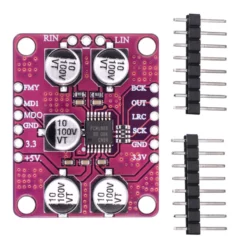 PCM1808 Decodificador de Audio Estereo ADC 99dB SNR 24 Bits
1 × $ 71.00
PCM1808 Decodificador de Audio Estereo ADC 99dB SNR 24 Bits
1 × $ 71.00 -
×
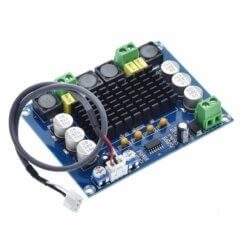 Amplificador de Audio TPA3116 30W Doble Canal
1 × $ 60.95
Amplificador de Audio TPA3116 30W Doble Canal
1 × $ 60.95 -
×
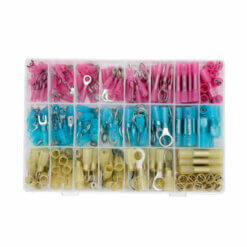 Kit Terminales Termorretráctiles 250pcs SV, MDD, RV, BHT y FDFD
1 × $ 328.00
Kit Terminales Termorretráctiles 250pcs SV, MDD, RV, BHT y FDFD
1 × $ 328.00 -
×
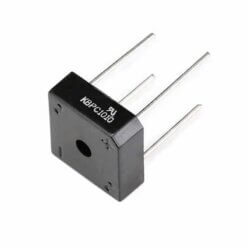 KBPC1010 Puente de Diodos 10A 1000V
1 × $ 13.00
KBPC1010 Puente de Diodos 10A 1000V
1 × $ 13.00 -
×
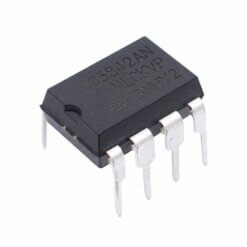 UC3842AN Controlador PWM 500kHz 100% DIP-8
1 × $ 10.00
UC3842AN Controlador PWM 500kHz 100% DIP-8
1 × $ 10.00 -
×
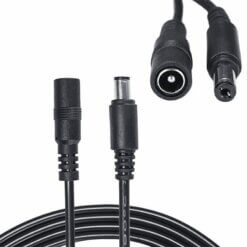 Cable Extensión DC Plug M-H 5.5x2.1mm 1m
1 × $ 44.00
Cable Extensión DC Plug M-H 5.5x2.1mm 1m
1 × $ 44.00 -
×
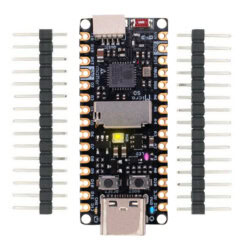 UNIT Pulsar ESP32-C6
1 × $ 189.00
UNIT Pulsar ESP32-C6
1 × $ 189.00 -
×
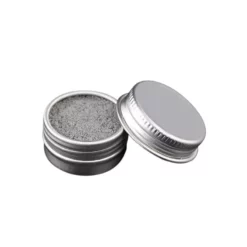 Pasta Limpiadora para Puntas de Cautín 6g
1 × $ 34.00
Pasta Limpiadora para Puntas de Cautín 6g
1 × $ 34.00 -
×
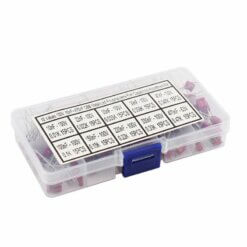 Kit Capacitores Polipropileno 150 Piezas 10 Valores
1 × $ 162.00
Kit Capacitores Polipropileno 150 Piezas 10 Valores
1 × $ 162.00 -
×
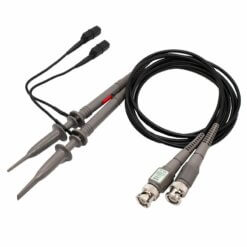 Puntas de Osciloscopio x10 x1
1 × $ 238.00
Puntas de Osciloscopio x10 x1
1 × $ 238.00 -
×
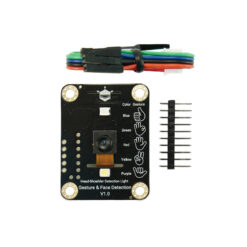 Sensor de Gestos y Detección de Rostros con AI SEN0626
1 × $ 445.00
Sensor de Gestos y Detección de Rostros con AI SEN0626
1 × $ 445.00 -
×
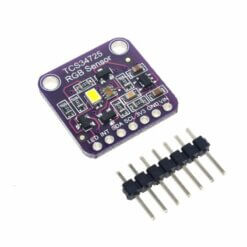 TCS34725 Sensor de Reconocimiento de Color RGB
1 × $ 82.00
TCS34725 Sensor de Reconocimiento de Color RGB
1 × $ 82.00 -
×
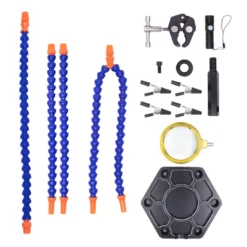 Estación de Soldadura con Brazos Flexibles
1 × $ 728.00
Estación de Soldadura con Brazos Flexibles
1 × $ 728.00 -
×
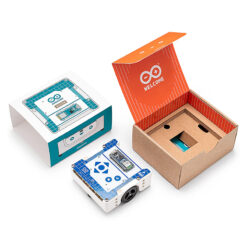 Arduino Alvik Robot Educativo AKX00066
1 × $ 3,412.00
Arduino Alvik Robot Educativo AKX00066
1 × $ 3,412.00 -
×
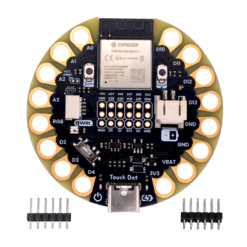 UNIT Touchdot ESP32-S3 WiFi BT
1 × $ 179.00
UNIT Touchdot ESP32-S3 WiFi BT
1 × $ 179.00 -
×
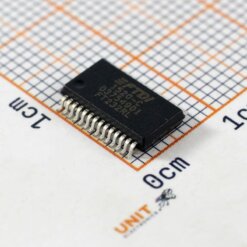 FT232RL-REEL IC SMD Transceptor
1 × $ 105.63
FT232RL-REEL IC SMD Transceptor
1 × $ 105.63 -
×
 Pasta Térmica 5g
1 × $ 28.00
Pasta Térmica 5g
1 × $ 28.00 -
×
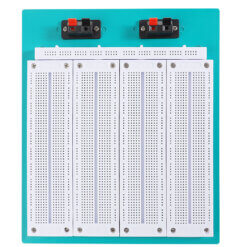 SYB-500 Protoboard 2700 Puntos
1 × $ 149.00
SYB-500 Protoboard 2700 Puntos
1 × $ 149.00 -
×
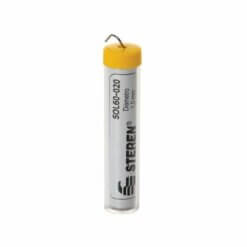 Tubo de soldadura 60/40 1mm 17g
1 × $ 47.00
Tubo de soldadura 60/40 1mm 17g
1 × $ 47.00
Puede que estés interesado en…
-
Add
Este producto tiene múltiples variantes. Las opciones se pueden elegir en la página de producto
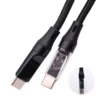 Cable de Datos y Carga Rápida de 120W Tipo C con Pantalla Led
Rango de precios: desde $ 79.00 hasta $ 88.00
Cable de Datos y Carga Rápida de 120W Tipo C con Pantalla Led
Rango de precios: desde $ 79.00 hasta $ 88.00 -
Add
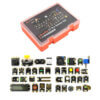 Gravity Kit de 37 Sensores Compatibles con Arduino KIT0150
$ 3,082.00
Gravity Kit de 37 Sensores Compatibles con Arduino KIT0150
$ 3,082.00 -
Add
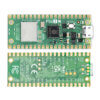 Raspberry Pi Pico 2 W RP2350
$ 249.00
Raspberry Pi Pico 2 W RP2350
$ 249.00 -
Add
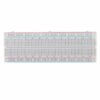 Protoboard de 400pts y 830pts Blanco o Transparente
$ 27.00
Protoboard de 400pts y 830pts Blanco o Transparente
$ 27.00 -
Add
 Raspberry Pi Pico 2 RP2350
$ 155.00
Raspberry Pi Pico 2 RP2350
$ 155.00
Valoraciones
No hay valoraciones aún.