-
×
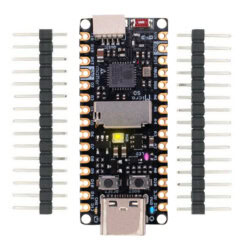 UNIT Pulsar ESP32-C6
1 × $ 189.00
UNIT Pulsar ESP32-C6
1 × $ 189.00 -
×
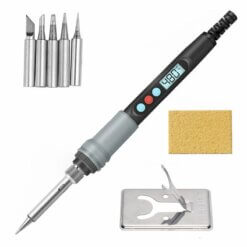 Cautín de 90W 110V con Puntas Soporte y Esponja
1 × $ 283.00
Cautín de 90W 110V con Puntas Soporte y Esponja
1 × $ 283.00 -
×
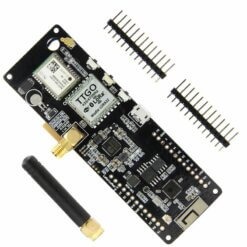 LILYGO TTGO T-Beam LoRa32 433 Mhz V1.1 NEO-6M 18650
1 × $ 916.00
LILYGO TTGO T-Beam LoRa32 433 Mhz V1.1 NEO-6M 18650
1 × $ 916.00 -
×
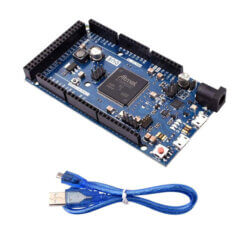 Due Core ATmel Arm compatible con Arduino
1 × $ 457.00
Due Core ATmel Arm compatible con Arduino
1 × $ 457.00 -
×
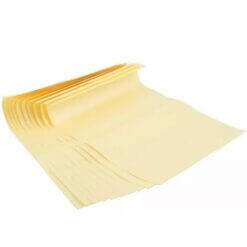 Papel Transfer Pcb A4 Amarillo Para Circuitos 10 Hojas
1 × $ 20.00
Papel Transfer Pcb A4 Amarillo Para Circuitos 10 Hojas
1 × $ 20.00 -
×
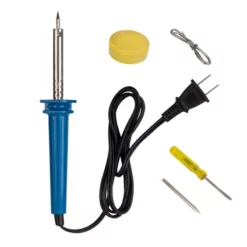 CAU-115A Cautin Tipo Lapiz de 35W 127V con Accesorios
1 × $ 159.00
CAU-115A Cautin Tipo Lapiz de 35W 127V con Accesorios
1 × $ 159.00 -
×
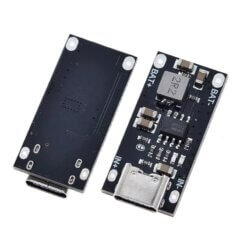 IP2312 Módulo de Carga Rápida 3A 1S
1 × $ 27.00
IP2312 Módulo de Carga Rápida 3A 1S
1 × $ 27.00 -
×
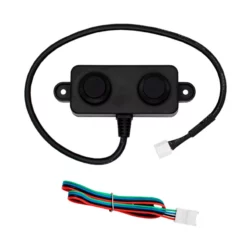 A02YYUW Sensor Ultrasónico a Prueba de Agua SEN0311
1 × $ 335.00
A02YYUW Sensor Ultrasónico a Prueba de Agua SEN0311
1 × $ 335.00 -
×
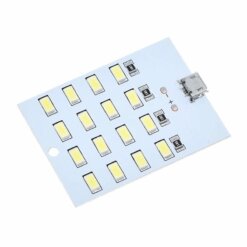 Panel de Iluminación LED Micro USB 5V 430mA - 470mA
1 × $ 22.00
Panel de Iluminación LED Micro USB 5V 430mA - 470mA
1 × $ 22.00 -
×
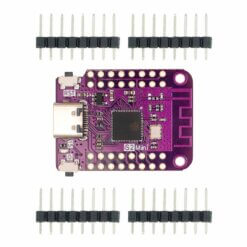 ESP32 S2 Mini Tarjeta de Desarrollo 4MB Flash
1 × $ 97.00
ESP32 S2 Mini Tarjeta de Desarrollo 4MB Flash
1 × $ 97.00 -
×
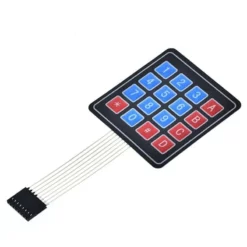 Teclado Matricial 4x4 Numérico Tipo Membrana
1 × $ 17.00
Teclado Matricial 4x4 Numérico Tipo Membrana
1 × $ 17.00 -
×
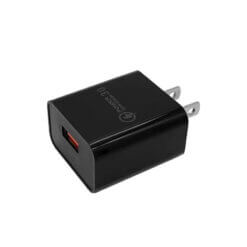 Cargador de Carga Rápida QC3.0 USB Multifuncional
1 × $ 57.90
Cargador de Carga Rápida QC3.0 USB Multifuncional
1 × $ 57.90 -
×
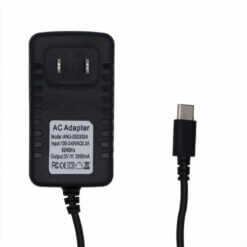 Eliminador 5V 3A USB C
1 × $ 65.00
Eliminador 5V 3A USB C
1 × $ 65.00 -
×
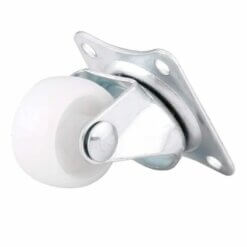 Rueda Loca Nylon con 25mm Para Carrito
1 × $ 19.00
Rueda Loca Nylon con 25mm Para Carrito
1 × $ 19.00 -
×
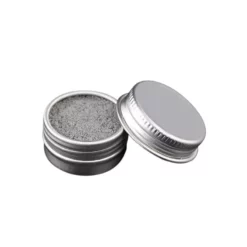 Pasta Limpiadora para Puntas de Cautín 6g
1 × $ 34.00
Pasta Limpiadora para Puntas de Cautín 6g
1 × $ 34.00 -
×
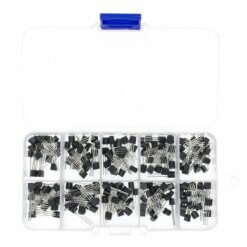 Kit Transistores BJT TO-92 200 Piezas 10 Valores
1 × $ 82.00
Kit Transistores BJT TO-92 200 Piezas 10 Valores
1 × $ 82.00 -
×
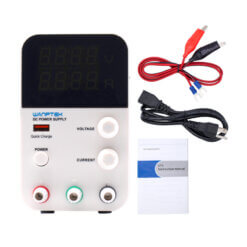 GPS3010D Fuente de Alimentación 30V 10A
1 × $ 1,494.00
GPS3010D Fuente de Alimentación 30V 10A
1 × $ 1,494.00 -
×
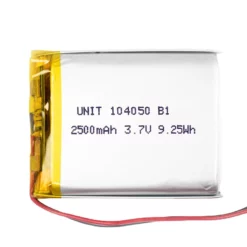 Bateria LiPo 3.7V 2500mAh 104050
1 × $ 137.00
Bateria LiPo 3.7V 2500mAh 104050
1 × $ 137.00 -
×
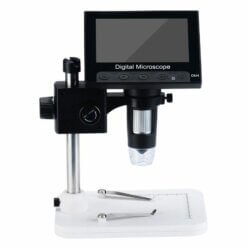 Microscopio Digital DM4 1000x Óptico con Base
1 × $ 899.00
Microscopio Digital DM4 1000x Óptico con Base
1 × $ 899.00 -
×
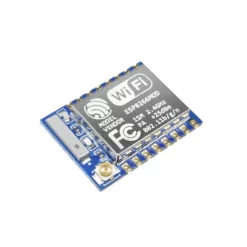 Módulo WiFi ESP8266 ESP-07
1 × $ 64.00
Módulo WiFi ESP8266 ESP-07
1 × $ 64.00 -
×
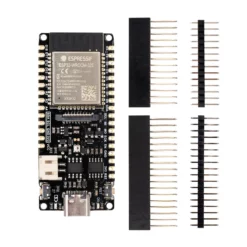 FireBeetle ESP32-E V1.0 IoT Wi-Fi & Bluetooth DFR0654
1 × $ 246.00
FireBeetle ESP32-E V1.0 IoT Wi-Fi & Bluetooth DFR0654
1 × $ 246.00 -
×
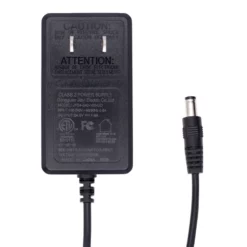 Eliminador de 24V 1A con Plug
1 × $ 176.00
Eliminador de 24V 1A con Plug
1 × $ 176.00 -
×
 MC7805CD2TR4G Regulador de Voltaje 5V 1A SMD
1 × $ 14.00
MC7805CD2TR4G Regulador de Voltaje 5V 1A SMD
1 × $ 14.00 -
×
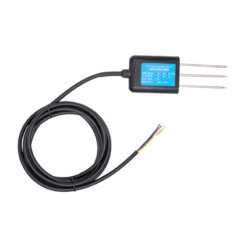 Sensor de Suelo RS485 (Temperatura, Humedad, Nitrógeno, Fósforo y Potasio)
1 × $ 999.00
Sensor de Suelo RS485 (Temperatura, Humedad, Nitrógeno, Fósforo y Potasio)
1 × $ 999.00
Puede que estés interesado en…
-
Add
 CAU-118 Punta Conica para Cautin CAU-105 y CAU-115
$ 16.00
CAU-118 Punta Conica para Cautin CAU-105 y CAU-115
$ 16.00 -
Add
 UNIT Cargador de Batería LiPo Boost & I2C
$ 69.00
UNIT Cargador de Batería LiPo Boost & I2C
$ 69.00 -
Add
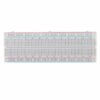 Protoboard de 400pts y 830pts Blanco o Transparente
$ 27.00
Protoboard de 400pts y 830pts Blanco o Transparente
$ 27.00 -
Add
Este producto tiene múltiples variantes. Las opciones se pueden elegir en la página de producto
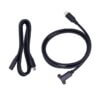 Cable de Extensión USB Tipo C Macho a Hembra 1m
Rango de precios: desde $ 95.00 hasta $ 117.00
Cable de Extensión USB Tipo C Macho a Hembra 1m
Rango de precios: desde $ 95.00 hasta $ 117.00 -
Add
Este producto tiene múltiples variantes. Las opciones se pueden elegir en la página de producto
 Tira Header Hembra 2.54mm Diferentes Pines
Rango de precios: desde $ 2.00 hasta $ 5.00
Tira Header Hembra 2.54mm Diferentes Pines
Rango de precios: desde $ 2.00 hasta $ 5.00