-
×
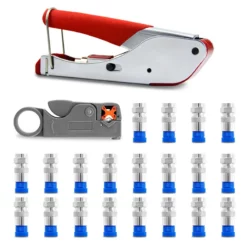 Kit Pinza de Compresión para Cable Coaxial RG59/RG6 con Pelador Giratorio + 20 Conectores
1 × $ 179.00
Kit Pinza de Compresión para Cable Coaxial RG59/RG6 con Pelador Giratorio + 20 Conectores
1 × $ 179.00 -
×
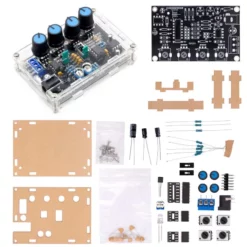 ICL8038 Kit Generador de Señales Multifunción DIY
1 × $ 129.00
ICL8038 Kit Generador de Señales Multifunción DIY
1 × $ 129.00 -
×
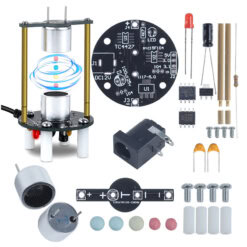 Kit Levitador Ultrasónico 12V DC 40KHz
1 × $ 161.00
Kit Levitador Ultrasónico 12V DC 40KHz
1 × $ 161.00 -
×
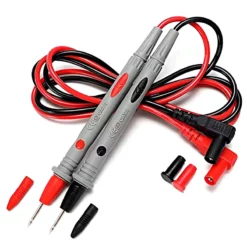 Puntas para Multímetro de 1000V 10A
1 × $ 29.00
Puntas para Multímetro de 1000V 10A
1 × $ 29.00 -
×
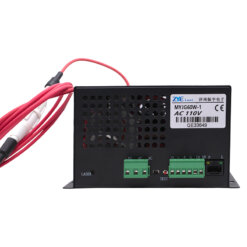 MYJG60W-1 AC 110V Fuente de Poder para Maquina Laser
1 × $ 3,122.00
MYJG60W-1 AC 110V Fuente de Poder para Maquina Laser
1 × $ 3,122.00 -
×
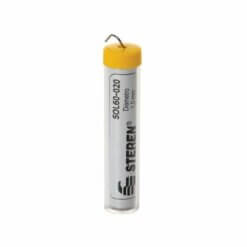 Tubo de soldadura 60/40 1mm 17g
1 × $ 47.00
Tubo de soldadura 60/40 1mm 17g
1 × $ 47.00 -
×
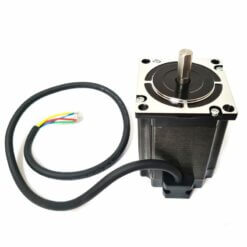 Nema 23 Motor a Pasos 57BYG250C 3A 180 Ncm
1 × $ 397.00
Nema 23 Motor a Pasos 57BYG250C 3A 180 Ncm
1 × $ 397.00 -
×
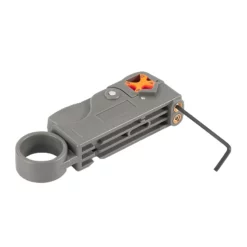 Pelador de Cables Coaxiales Giratorio
1 × $ 35.00
Pelador de Cables Coaxiales Giratorio
1 × $ 35.00 -
×
 Sensor IR HX1838 con Control Inalambrico
1 × $ 28.00
Sensor IR HX1838 con Control Inalambrico
1 × $ 28.00 -
×
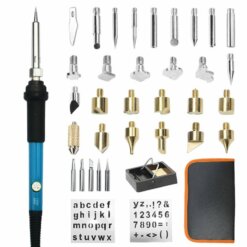 Cautín Pirograbador de Madera 60W Regulable 37 Piezas
1 × $ 222.00
Cautín Pirograbador de Madera 60W Regulable 37 Piezas
1 × $ 222.00 -
×
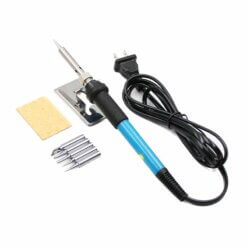 Cautín de 60W 110V con Puntas Soporte y Esponja
1 × $ 124.00
Cautín de 60W 110V con Puntas Soporte y Esponja
1 × $ 124.00 -
×
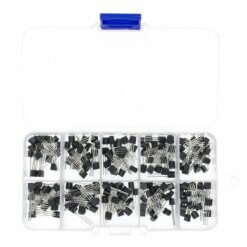 Kit Transistores BJT TO-92 200 Piezas 10 Valores
1 × $ 82.00
Kit Transistores BJT TO-92 200 Piezas 10 Valores
1 × $ 82.00 -
×
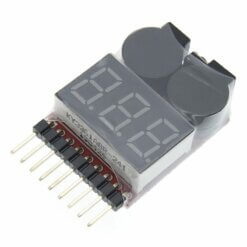 Medidor de Voltaje Lipo/Li-ion/Fe RC 1-8S
1 × $ 55.00
Medidor de Voltaje Lipo/Li-ion/Fe RC 1-8S
1 × $ 55.00 -
×
 Kit Soldador Eléctrico 90W 110V Cautín Multímetro
1 × $ 539.00
Kit Soldador Eléctrico 90W 110V Cautín Multímetro
1 × $ 539.00 -
×
 Tornillo Milimétrico M3 x 6 mm con Tuerca M3
1 × $ 3.00
Tornillo Milimétrico M3 x 6 mm con Tuerca M3
1 × $ 3.00 -
×
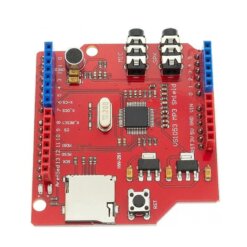 VS1053B Reproductor MP3 TF Shield Arduino
1 × $ 178.00
VS1053B Reproductor MP3 TF Shield Arduino
1 × $ 178.00 -
×
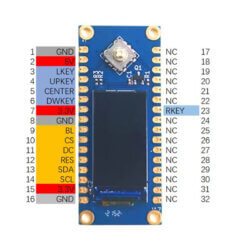
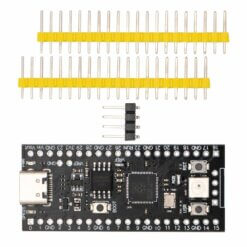 Raspberry Pi RP2040 4 MB USB Tipo C
1 × $ 74.00
Raspberry Pi RP2040 4 MB USB Tipo C
1 × $ 74.00
Puede que estés interesado en…
-
Add
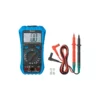 MUL-281 Multímetro Profesional RMS con Detector de Voltaje
$ 299.00
MUL-281 Multímetro Profesional RMS con Detector de Voltaje
$ 299.00 -
Add
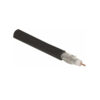 RG6-305 Cable Coaxial 1m 75 Ohms C/50% Malla
$ 6.00
RG6-305 Cable Coaxial 1m 75 Ohms C/50% Malla
$ 6.00 -
Add
Este producto tiene múltiples variantes. Las opciones se pueden elegir en la página de producto
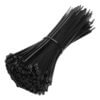 Cincho Negro de 19cm o 15cm 100 Piezas
Rango de precios: desde $ 28.00 hasta $ 77.00
Cincho Negro de 19cm o 15cm 100 Piezas
Rango de precios: desde $ 28.00 hasta $ 77.00 -
Add
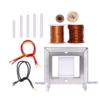 Kit Transformador de 127V a 12VCA 1A
$ 213.00
Kit Transformador de 127V a 12VCA 1A
$ 213.00 -
Add
 Espejo Reflectante 20x3mm para Máquina Láser CO2
$ 183.00
Espejo Reflectante 20x3mm para Máquina Láser CO2
$ 183.00