-
×
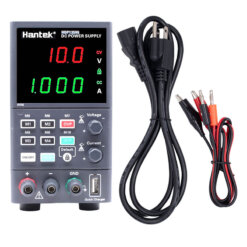 HDP135V6 Fuente de Alimentación 0-30V 6A 210W
1 × $ 2,266.00
HDP135V6 Fuente de Alimentación 0-30V 6A 210W
1 × $ 2,266.00 -
×
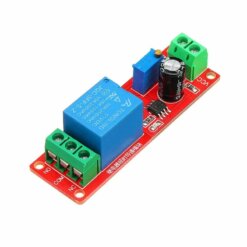 Relevador 12VC con Temporizador de retraso Delay NE555
1 × $ 36.00
Relevador 12VC con Temporizador de retraso Delay NE555
1 × $ 36.00 -
×
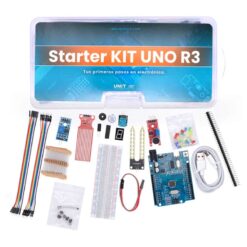 UNIT Kit UNO Básico con 13 practicas
1 × $ 249.00
UNIT Kit UNO Básico con 13 practicas
1 × $ 249.00 -
×
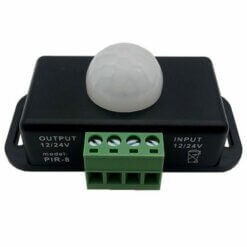 Sensor PIR 12/24V 8A
1 × $ 94.00
Sensor PIR 12/24V 8A
1 × $ 94.00 -
×
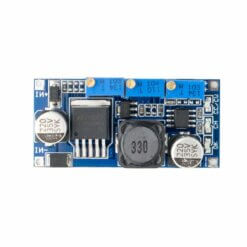 LM2596 Ajustable Voltaje Corriente 15W 3A
1 × $ 36.00
LM2596 Ajustable Voltaje Corriente 15W 3A
1 × $ 36.00 -
×
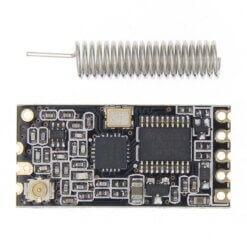 Puerto Serie Inalambrico HC-12 Si4438 1000m 433MHz
1 × $ 67.00
Puerto Serie Inalambrico HC-12 Si4438 1000m 433MHz
1 × $ 67.00 -
×
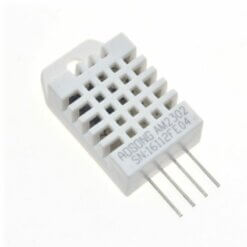 Sensor de Temperatura DHT22 AM2302
1 × $ 97.00
Sensor de Temperatura DHT22 AM2302
1 × $ 97.00 -
×
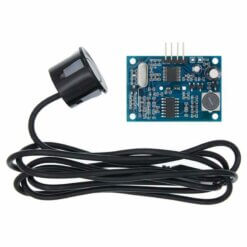 Sensor Ultrasónico Contra El Agua JSN-SR04T
1 × $ 94.00
Sensor Ultrasónico Contra El Agua JSN-SR04T
1 × $ 94.00 -
×
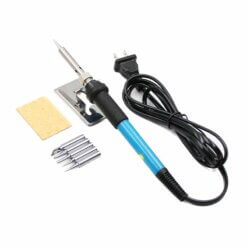 Cautín de 60W 110V con Puntas Soporte y Esponja
1 × $ 124.00
Cautín de 60W 110V con Puntas Soporte y Esponja
1 × $ 124.00 -
×
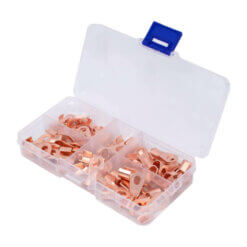 Kit Terminales de Cobre OT 70pcs
1 × $ 116.00
Kit Terminales de Cobre OT 70pcs
1 × $ 116.00 -
×
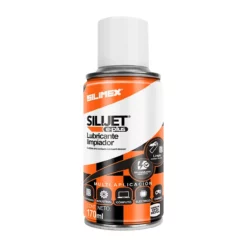 Limpiador y Lubricante para Equipos Electrónicos en Aerosol 170 ml SILIJET E-PLUS
1 × $ 89.00
Limpiador y Lubricante para Equipos Electrónicos en Aerosol 170 ml SILIJET E-PLUS
1 × $ 89.00 -
×
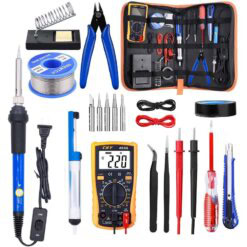 Kit Soldador Eléctrico 60W 110V Cautín Multímetro
1 × $ 467.00
Kit Soldador Eléctrico 60W 110V Cautín Multímetro
1 × $ 467.00 -
×
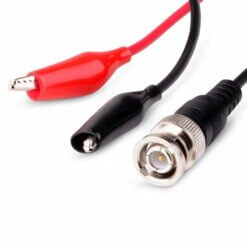 Puntas de Osciloscopio BNC a Caiman de 75Ω
1 × $ 37.00
Puntas de Osciloscopio BNC a Caiman de 75Ω
1 × $ 37.00 -
×
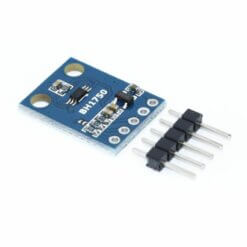 Gy-302 Sensor De Intensidad Luminosa BH1750
1 × $ 42.00
Gy-302 Sensor De Intensidad Luminosa BH1750
1 × $ 42.00 -
×
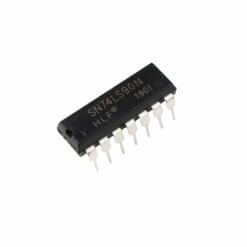 74LS90 Contador de Décadas SN74LS90N DIP-14
1 × $ 11.00
74LS90 Contador de Décadas SN74LS90N DIP-14
1 × $ 11.00
Puede que estés interesado en…
-
Add
 Toallitas Húmedas para Limpieza de Equipos Electrónicos 30pcs COMPUTOALLAS
$ 59.00
Toallitas Húmedas para Limpieza de Equipos Electrónicos 30pcs COMPUTOALLAS
$ 59.00 -
Add
 Limpiador Dieléctrico para Circuitos y Tarjetas Electrónicas 454 ml COMPUKLIN
$ 189.00
Limpiador Dieléctrico para Circuitos y Tarjetas Electrónicas 454 ml COMPUKLIN
$ 189.00 -
Add
 Limpiador Electrónico en Aerosol 454 ml SILIJET E-7 Plus
$ 169.00
Limpiador Electrónico en Aerosol 454 ml SILIJET E-7 Plus
$ 169.00 -
Add
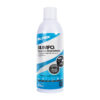 Espuma Limpiadora para Equipos Electrónicos 454 ml SILIMPO
$ 99.00
Espuma Limpiadora para Equipos Electrónicos 454 ml SILIMPO
$ 99.00 -
Add
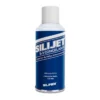 Congelante Detector de Falla para Circuitos Electrónicos 170 ml SILIJET E-3
$ 109.00
Congelante Detector de Falla para Circuitos Electrónicos 170 ml SILIJET E-3
$ 109.00