-
×
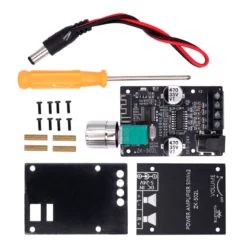 502L Amplificador Bluetooth Estereo 50W
2 × $ 150.00
502L Amplificador Bluetooth Estereo 50W
2 × $ 150.00 -
×
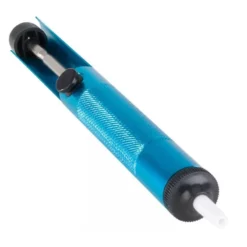 CAU-170 Desoldador de Succión
1 × $ 127.00
CAU-170 Desoldador de Succión
1 × $ 127.00 -
×
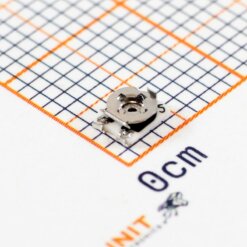 TC33X-2-104E Trimpot SMD 100K Ohms 3x3.8mm
1 × $ 7.00
TC33X-2-104E Trimpot SMD 100K Ohms 3x3.8mm
1 × $ 7.00 -
×
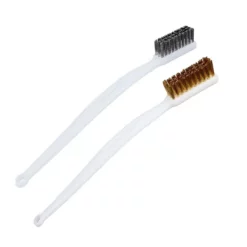 Cepillo de Alambre de Latón y Acero Inoxidable para Limpieza de Boquillas
1 × $ 39.00
Cepillo de Alambre de Latón y Acero Inoxidable para Limpieza de Boquillas
1 × $ 39.00 -
×
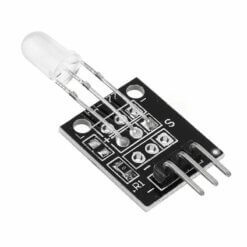 LED Bicolor 5mm KY-011
1 × $ 7.31
LED Bicolor 5mm KY-011
1 × $ 7.31 -
×
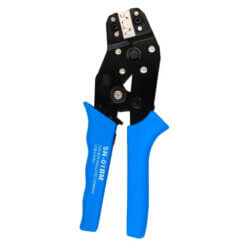 SN-01BM Prensa para Terminales XH2.54 PH2.0
1 × $ 345.00
SN-01BM Prensa para Terminales XH2.54 PH2.0
1 × $ 345.00 -
×
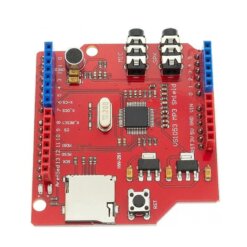 VS1053B Reproductor MP3 TF Shield Arduino
1 × $ 178.00
VS1053B Reproductor MP3 TF Shield Arduino
1 × $ 178.00 -
×
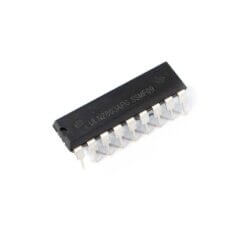 ULN2803A IC con Arreglo de Transistores Darlington
1 × $ 10.00
ULN2803A IC con Arreglo de Transistores Darlington
1 × $ 10.00 -
×
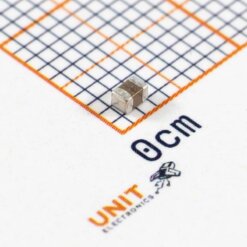 Capacitor Cerámico 0805 4.7uF 25V CL21A475KAQNNNE
1 × $ 0.21
Capacitor Cerámico 0805 4.7uF 25V CL21A475KAQNNNE
1 × $ 0.21 -
×
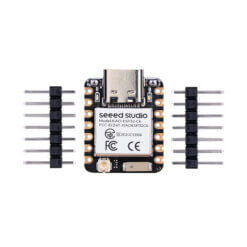 XIAO ESP32-C6 Wi-Fi y BLE
1 × $ 125.00
XIAO ESP32-C6 Wi-Fi y BLE
1 × $ 125.00 -
×
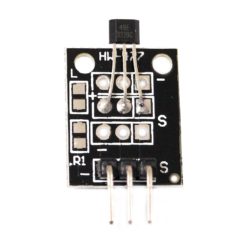 Sensor Magnético Analógico 49E KY-035
1 × $ 16.00
Sensor Magnético Analógico 49E KY-035
1 × $ 16.00 -
×
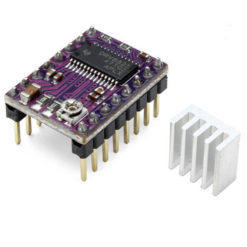 DRV8825 Driver para Motor a Pasos
1 × $ 43.00
DRV8825 Driver para Motor a Pasos
1 × $ 43.00 -
×
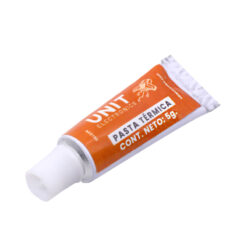 Pasta Térmica 5g
1 × $ 28.00
Pasta Térmica 5g
1 × $ 28.00 -
×
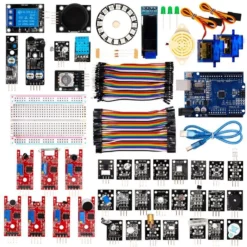 UNIT Sensor Kit – Nivel Intermedio con 20 Prácticas
1 × $ 719.00
UNIT Sensor Kit – Nivel Intermedio con 20 Prácticas
1 × $ 719.00 -
×
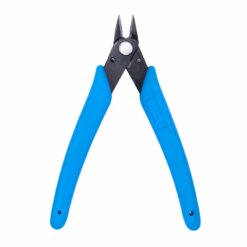 Pinzas de Microcorte 5''
1 × $ 47.00
Pinzas de Microcorte 5''
1 × $ 47.00 -
×
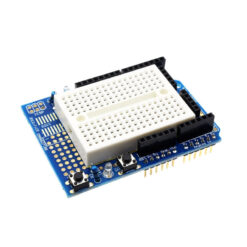 Shield Protoboard Tarjeta Protoshield Syb-170
1 × $ 57.00
Shield Protoboard Tarjeta Protoshield Syb-170
1 × $ 57.00 -
×
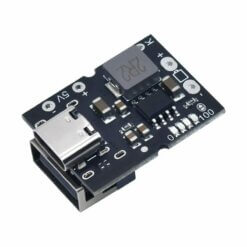 Mini Cargador USB Tipo-C 5V 2A
1 × $ 33.00
Mini Cargador USB Tipo-C 5V 2A
1 × $ 33.00
Puede que estés interesado en…
-
Add
 Pasta Limpiadora para Puntas de Cautín 6g
$ 34.00
Pasta Limpiadora para Puntas de Cautín 6g
$ 34.00 -
Add
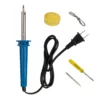 CAU-115A Cautin Tipo Lapiz de 35W 127V con Accesorios
$ 159.00
CAU-115A Cautin Tipo Lapiz de 35W 127V con Accesorios
$ 159.00 -
Add
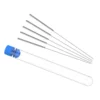 Kit Agujas de 0.15-0.35mm para Limpieza de Boquillas
$ 72.00
Kit Agujas de 0.15-0.35mm para Limpieza de Boquillas
$ 72.00 -
Add
Este producto tiene múltiples variantes. Las opciones se pueden elegir en la página de producto
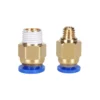 Conector Neumático Rápido
Rango de precios: desde $ 14.00 hasta $ 15.00
Conector Neumático Rápido
Rango de precios: desde $ 14.00 hasta $ 15.00 -
Add
Este producto tiene múltiples variantes. Las opciones se pueden elegir en la página de producto
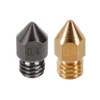 Boquilla de 0.4mm MK8 de Latón o Acero Endurecido
Rango de precios: desde $ 12.00 hasta $ 33.00
Boquilla de 0.4mm MK8 de Latón o Acero Endurecido
Rango de precios: desde $ 12.00 hasta $ 33.00