-
×
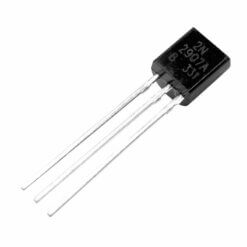 2N2907 Transistor BJT PNP 60V TO-92
1 × $ 2.00
2N2907 Transistor BJT PNP 60V TO-92
1 × $ 2.00 -
×
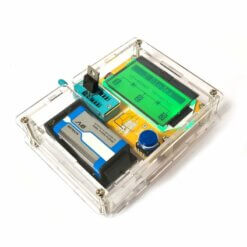 Probador de Componentes LCR-T4 Con Carcasa
1 × $ 307.00
Probador de Componentes LCR-T4 Con Carcasa
1 × $ 307.00 -
×
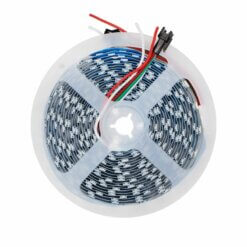 Tira Led Neopixel 5m WS2812B
1 × $ 349.00
Tira Led Neopixel 5m WS2812B
1 × $ 349.00 -
×
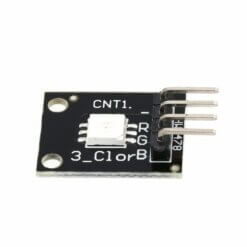 Led RGB SMD KY-009
1 × $ 13.00
Led RGB SMD KY-009
1 × $ 13.00 -
×
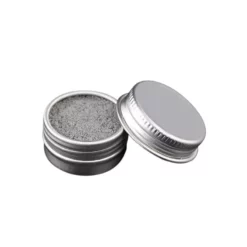 Pasta Limpiadora para Puntas de Cautín 6g
1 × $ 34.00
Pasta Limpiadora para Puntas de Cautín 6g
1 × $ 34.00 -
×
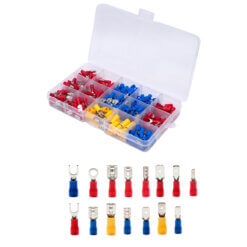 Kit de Terminales Preaislado 280pcs FDD, MDD, RV y SV
1 × $ 108.00
Kit de Terminales Preaislado 280pcs FDD, MDD, RV y SV
1 × $ 108.00 -
×
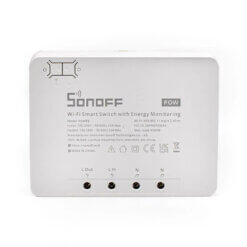 Sonoff POW R3 Interruptor de Alta Potencia
1 × $ 914.00
Sonoff POW R3 Interruptor de Alta Potencia
1 × $ 914.00 -
×
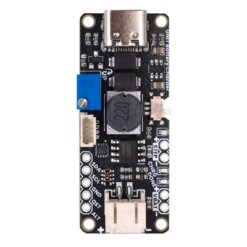 UNIT Cargador de Batería LiPo Boost & I2C
1 × $ 69.00
UNIT Cargador de Batería LiPo Boost & I2C
1 × $ 69.00 -
×
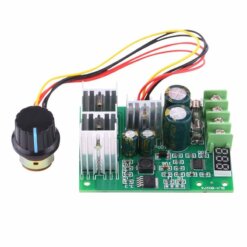 Controlador de Velocidad 6-60V 30A Motor DC PWM
1 × $ 163.00
Controlador de Velocidad 6-60V 30A Motor DC PWM
1 × $ 163.00 -
×
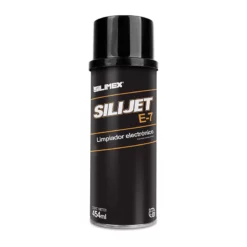 Limpiador Electrónico en Aerosol 454 ml SILIJET E-7 Plus
1 × $ 169.00
Limpiador Electrónico en Aerosol 454 ml SILIJET E-7 Plus
1 × $ 169.00 -
×
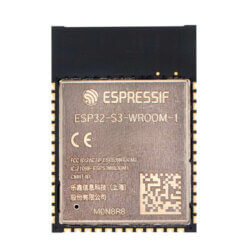 ESP32-S3-WROOM-1-N8R8 8MB FLASH / PSRAM
1 × $ 139.00
ESP32-S3-WROOM-1-N8R8 8MB FLASH / PSRAM
1 × $ 139.00 -
×
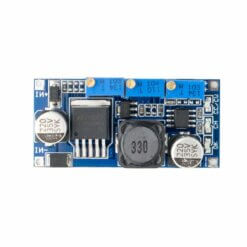 LM2596 Ajustable Voltaje Corriente 15W 3A
1 × $ 36.00
LM2596 Ajustable Voltaje Corriente 15W 3A
1 × $ 36.00 -
×
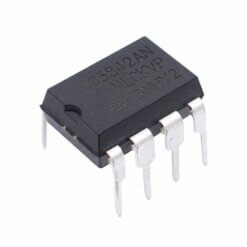 UC3842AN Controlador PWM 500kHz 100% DIP-8
1 × $ 10.00
UC3842AN Controlador PWM 500kHz 100% DIP-8
1 × $ 10.00 -
×
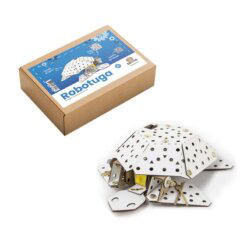 Kit Robotuga STEAM
1 × $ 220.00
Kit Robotuga STEAM
1 × $ 220.00 -
×
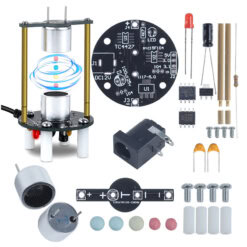 Kit Levitador Ultrasónico 12V DC 40KHz
1 × $ 161.00
Kit Levitador Ultrasónico 12V DC 40KHz
1 × $ 161.00
Puede que estés interesado en…
-
Add
 Toallitas Húmedas para Limpieza de Equipos Electrónicos 30pcs COMPUTOALLAS
$ 59.00
Toallitas Húmedas para Limpieza de Equipos Electrónicos 30pcs COMPUTOALLAS
$ 59.00 -
Add
 Limpiador Dieléctrico para Circuitos y Tarjetas Electrónicas 454 ml COMPUKLIN
$ 189.00
Limpiador Dieléctrico para Circuitos y Tarjetas Electrónicas 454 ml COMPUKLIN
$ 189.00 -
Add
 Espuma Limpiadora para Equipos Electrónicos 454 ml SILIMPO
$ 99.00
Espuma Limpiadora para Equipos Electrónicos 454 ml SILIMPO
$ 99.00 -
Add
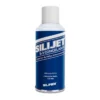 Congelante Detector de Falla para Circuitos Electrónicos 170 ml SILIJET E-3
$ 109.00
Congelante Detector de Falla para Circuitos Electrónicos 170 ml SILIJET E-3
$ 109.00 -
Add
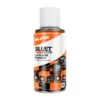 Limpiador y Lubricante para Equipos Electrónicos en Aerosol 170 ml SILIJET E-PLUS
$ 89.00
Limpiador y Lubricante para Equipos Electrónicos en Aerosol 170 ml SILIJET E-PLUS
$ 89.00