INFORMACIÓN
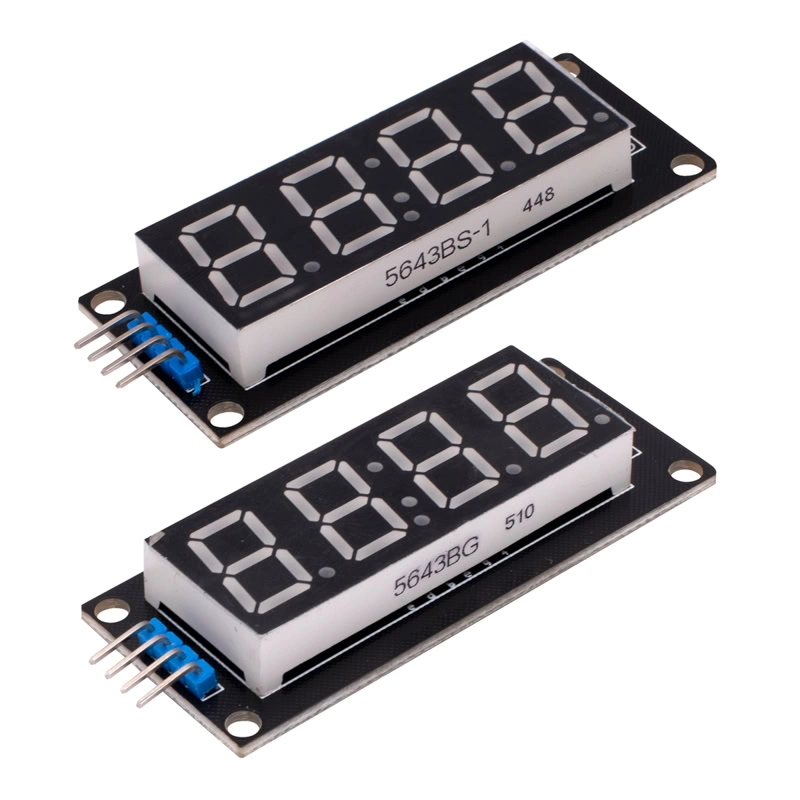
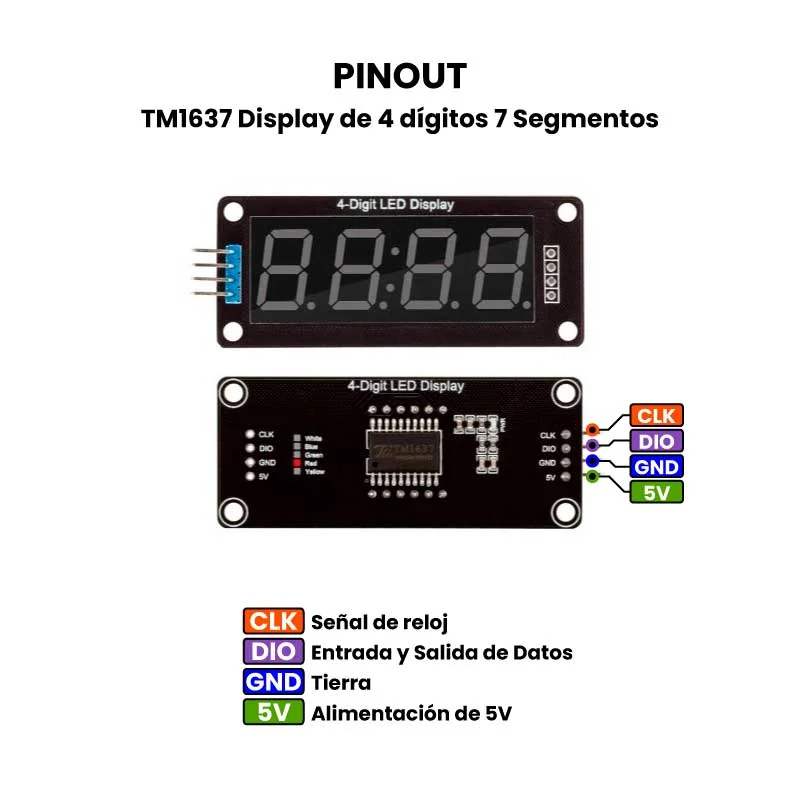
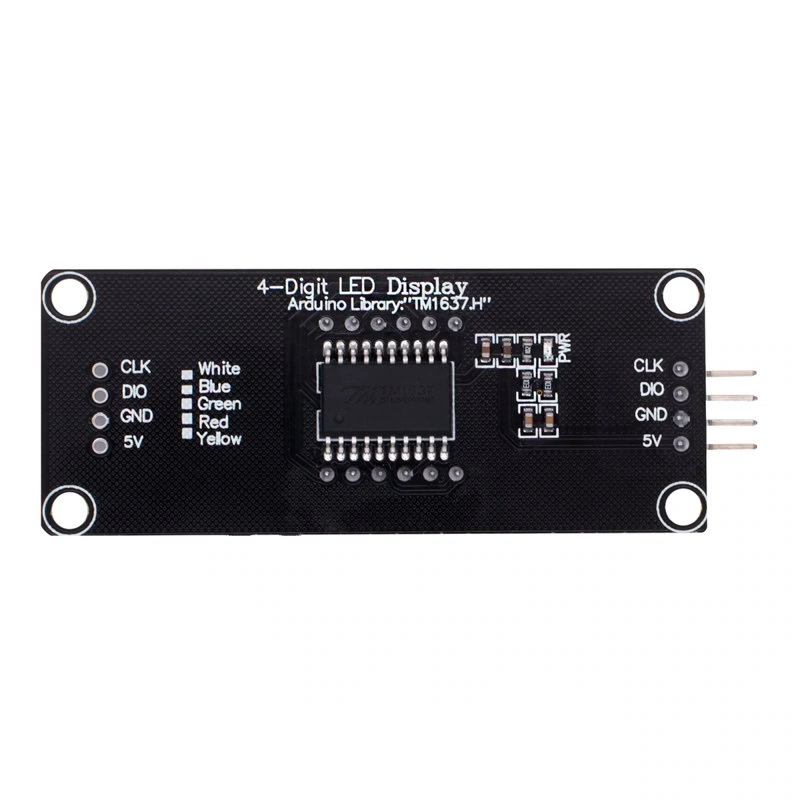
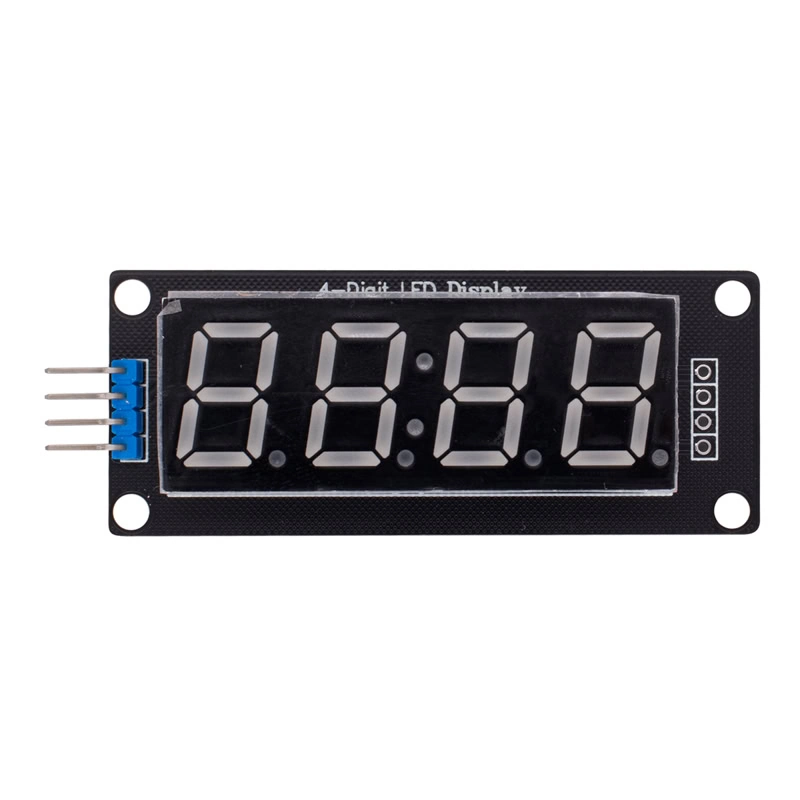
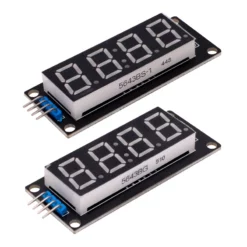
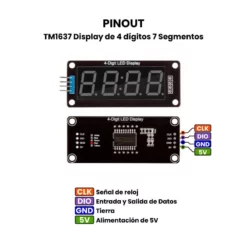
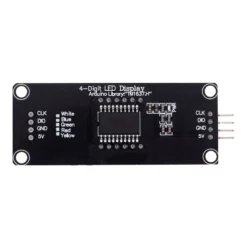
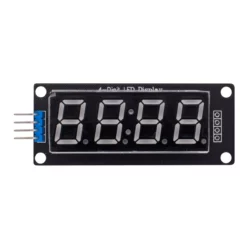
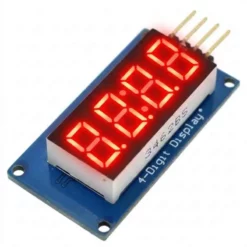
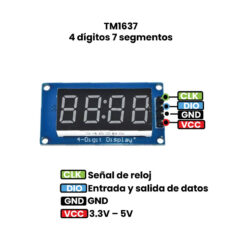
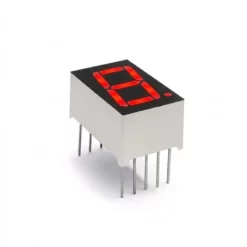
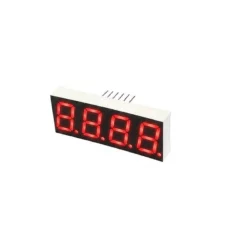
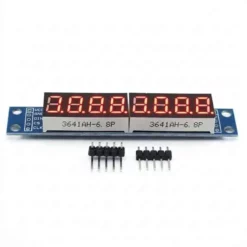
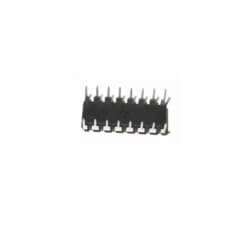
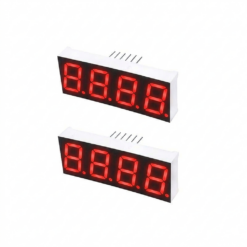
Un display TM1637 es un módulo de visualización de 4 dígitos y 7 segmentos que incluye un chip controlador, lo que permite usar solo dos pines de un microcontrolador (como un Arduino o Raspberry Pi) para mostrar información numérica de forma sencilla. Este display cuenta con punto decimal que permite representar números y letras en proyectos y/o equipos electrónicos. Es ideal para proyectos de electrónica que necesitan mostrar valores numéricos, como relojes, contadores o indicadores de temperatura, y es fácil de programar.
ESPECIFICACIONES Y CARACTERÍSTICAS
- Tipo: Display de 4 dígitos y 7 segmentos
- Matrícula Display: 5643
- Matrícula Controlador: TM1637
- Voltaje de Operación: 5V
- Tipo: Ánodo Común
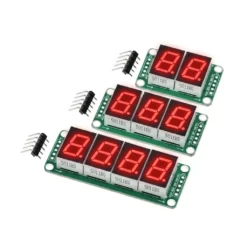
- Colores disponibles: Rojo y Verde
- Dimensiones: 65.7 mm x 65.7 mm x 9.5 mm
- Peso: 14 g
DOCUMENTACIÓN Y RECURSOS
INFORMACIÓN ADICIONAL
¿Como probar el TM1637 Display de 4 dígitos 7 Segmentos?
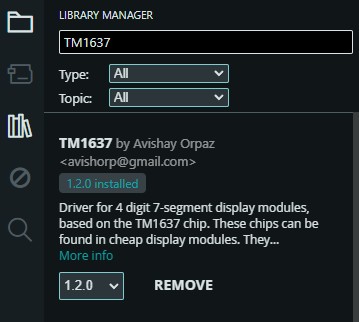
Ya que es un display que funciona con Arduino, desde el IDE de Arduino se puede descargar la librería del TM1637 en la biblioteca.

Una vez descargada la biblioteca podemos cargar el siguiente código de prueba en nuestra placa de desarrollo, que para nuestro caso es el Arduino UNO:
#include <Arduino.h>
#include <TM1637Display.h>
// Module connection pins (Digital Pins)
#define CLK 2
#define DIO 3
// The amount of time (in milliseconds) between tests
#define TEST_DELAY 2000
const uint8_t SEG_DONE[] = {
SEG_B | SEG_C | SEG_D | SEG_E | SEG_G, // d
SEG_A | SEG_B | SEG_C | SEG_D | SEG_E | SEG_F, // O
SEG_C | SEG_E | SEG_G, // n
SEG_A | SEG_D | SEG_E | SEG_F | SEG_G // E
};
TM1637Display display(CLK, DIO);
void setup()
{
}
void loop()
{
int k;
uint8_t data[] = { 0xff, 0xff, 0xff, 0xff };
uint8_t blank[] = { 0x00, 0x00, 0x00, 0x00 };
display.setBrightness(0x0f);
// All segments on
display.setSegments(data);
delay(TEST_DELAY);
// Selectively set different digits
data[0] = display.encodeDigit(0);
data[1] = display.encodeDigit(1);
data[2] = display.encodeDigit(2);
data[3] = display.encodeDigit(3);
display.setSegments(data);
delay(TEST_DELAY);
/*
for(k = 3; k >= 0; k--) {
display.setSegments(data, 1, k);
delay(TEST_DELAY);
}
*/
display.clear();
display.setSegments(data+2, 2, 2);
delay(TEST_DELAY);
display.clear();
display.setSegments(data+2, 2, 1);
delay(TEST_DELAY);
display.clear();
display.setSegments(data+1, 3, 1);
delay(TEST_DELAY);
// Show decimal numbers with/without leading zeros
display.showNumberDec(0, false); // Expect: ___0
delay(TEST_DELAY);
display.showNumberDec(0, true); // Expect: 0000
delay(TEST_DELAY);
display.showNumberDec(1, false); // Expect: ___1
delay(TEST_DELAY);
display.showNumberDec(1, true); // Expect: 0001
delay(TEST_DELAY);
display.showNumberDec(301, false); // Expect: _301
delay(TEST_DELAY);
display.showNumberDec(301, true); // Expect: 0301
delay(TEST_DELAY);
display.clear();
display.showNumberDec(14, false, 2, 1); // Expect: _14_
delay(TEST_DELAY);
display.clear();
display.showNumberDec(4, true, 2, 2); // Expect: 04__
delay(TEST_DELAY);
display.showNumberDec(-1, false); // Expect: __-1
delay(TEST_DELAY);
display.showNumberDec(-12); // Expect: _-12
delay(TEST_DELAY);
display.showNumberDec(-999); // Expect: -999
delay(TEST_DELAY);
display.clear();
display.showNumberDec(-5, false, 3, 0); // Expect: _-5_
delay(TEST_DELAY);
display.showNumberHexEx(0xf1af); // Expect: f1Af
delay(TEST_DELAY);
display.showNumberHexEx(0x2c); // Expect: __2C
delay(TEST_DELAY);
display.showNumberHexEx(0xd1, 0, true); // Expect: 00d1
delay(TEST_DELAY);
display.clear();
display.showNumberHexEx(0xd1, 0, true, 2); // Expect: d1__
delay(TEST_DELAY);
// Run through all the dots
for(k=0; k <= 4; k++) {
display.showNumberDecEx(0, (0x80 >> k), true);
delay(TEST_DELAY);
}
// Brightness Test
for(k = 0; k < 4; k++)
data[k] = 0xff;
for(k = 0; k < 7; k++) {
display.setBrightness(k);
display.setSegments(data);
delay(TEST_DELAY);
}
// On/Off test
for(k = 0; k < 4; k++) {
display.setBrightness(7, false); // Turn off
display.setSegments(data);
delay(TEST_DELAY);
display.setBrightness(7, true); // Turn on
display.setSegments(data);
delay(TEST_DELAY);
}
// Done!
display.setSegments(SEG_DONE);
while(1);
}
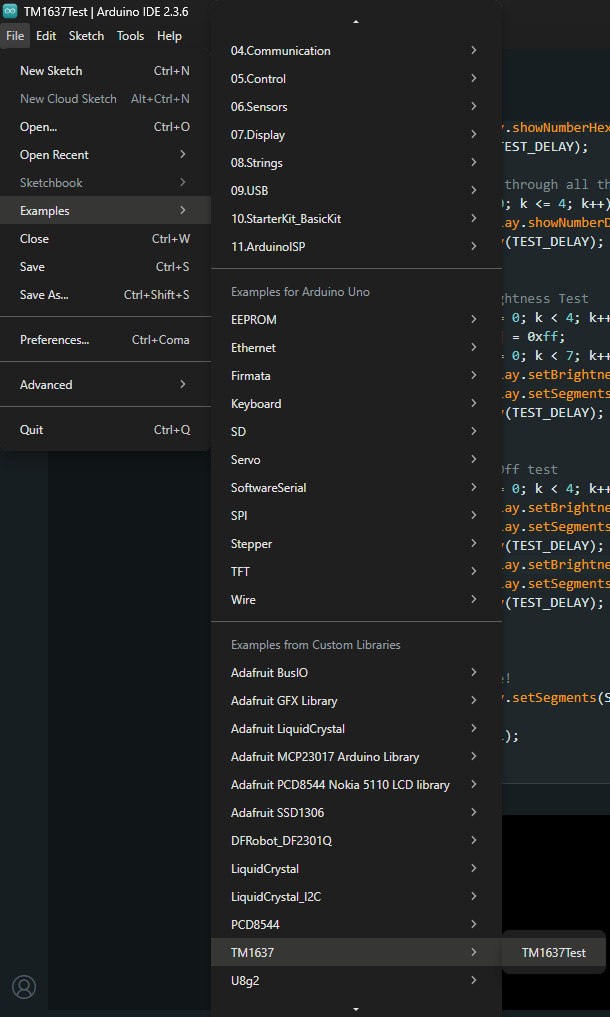
De igual manera, este código lo puedes encontrar en los ejemplos que brinda Arduino una vez que descargas la biblioteca:

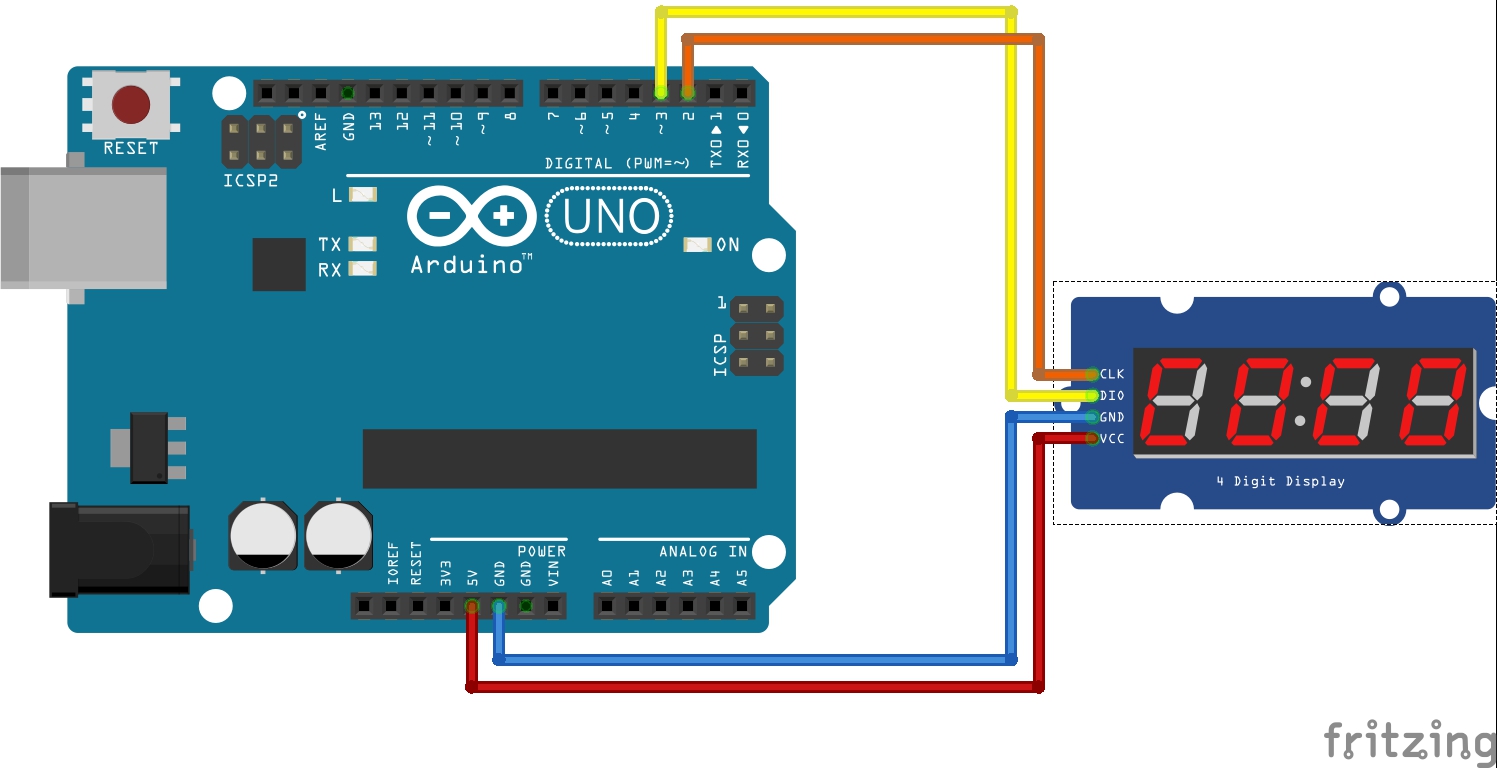
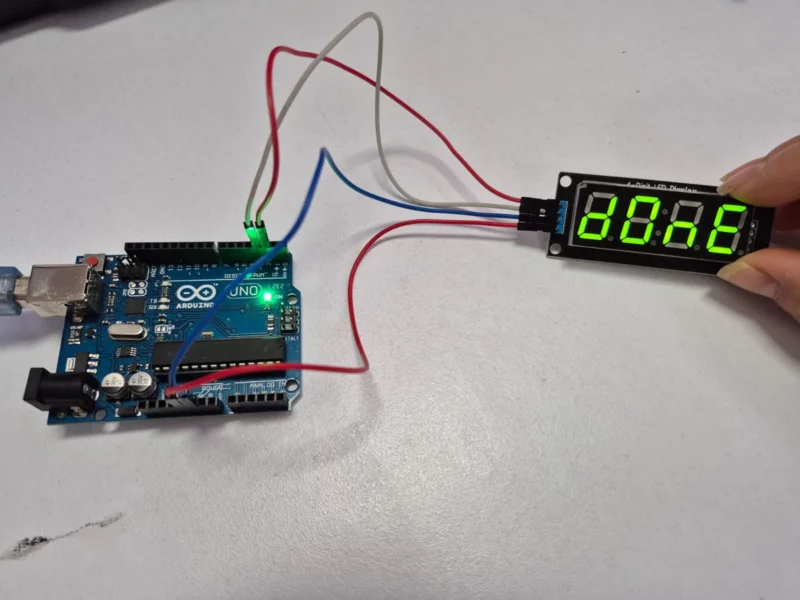
Ahora bien, la conexión del Arduino y el display quedaría de la siguiente forma:

Conectando y alimentando el display nos arrojará una secuencia que una vez terminada mostrará el siguiente resultado:


Puntas para Multímetro de 1000V 10A
Sonoff SNZB-06P Sensor de Presencia Humana Zigbee
Kit Brazo Mecánico con Garra de 4DOF
Interruptor enclavable ON/OFF
DP-366D Desoldador de Succión
Osciloscopio Digital DSO4204C 200 Mhz 4 Canales Hantek
RM098 Multímetro Digital Autorango RICHMETERS
Terminal ZH1.5mm ZH 1.5mm
LED Rojo SMD 1206 NCD1206R1
Pulsera Antiestática Inalámbrica Ajustable
Shield Display TFT 2.4" Touch para Arduino Uno Mega
Cable de Alimentación para Fuente Conmutada
Sonoff RF Bridge R2
UNIT Módulo Hub I2C QW/ST 5 Puertos
Módulo de Detección de Rotura de Filamento de Impresora 3D
Argon One Pi 4 V2 Carcasa de Aluminio
AD9833 Generador de Señales Sinusoidal/Triangular/Cuadrada 12.5 Mhz
LED UV 3mm 365-370nm 100pcs
Easydriver Para Motor De Pasos V4.4 Controlador A3967
TFT Display LCD 0.96" SPI HD 65K Colores ST7735