INFORMACIÓN
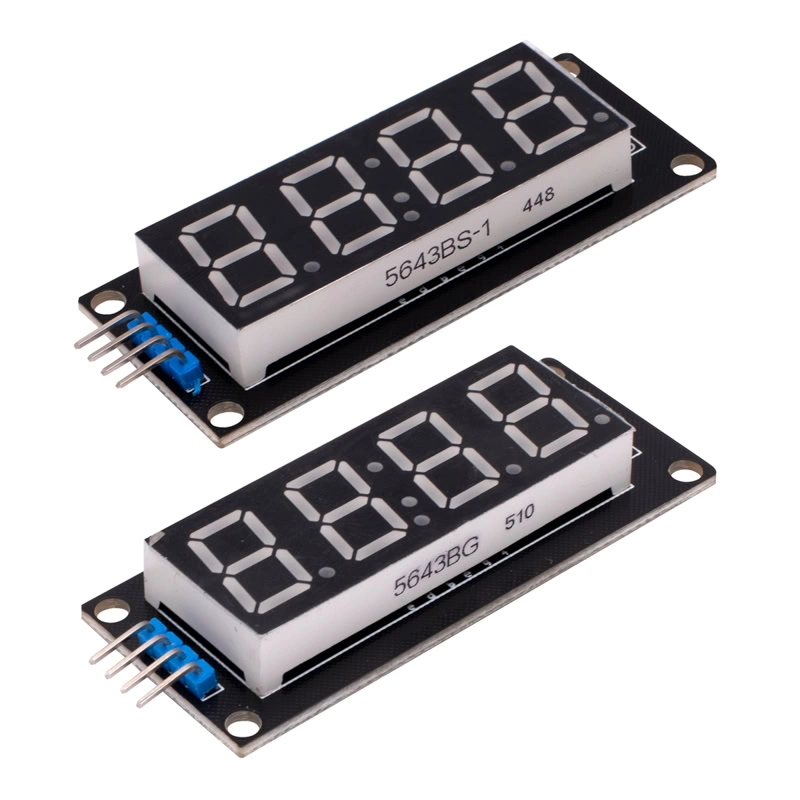
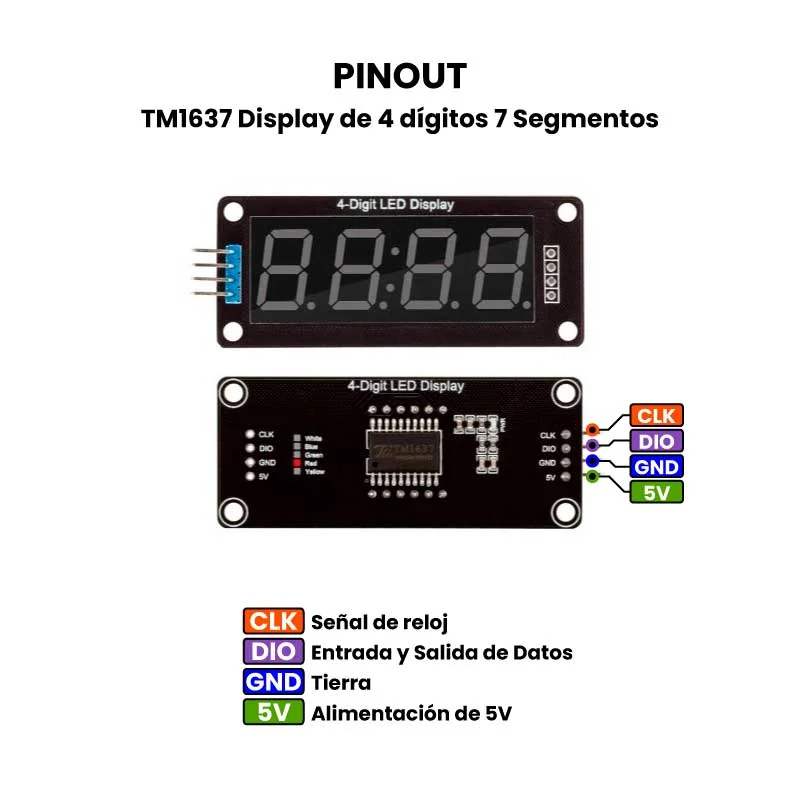
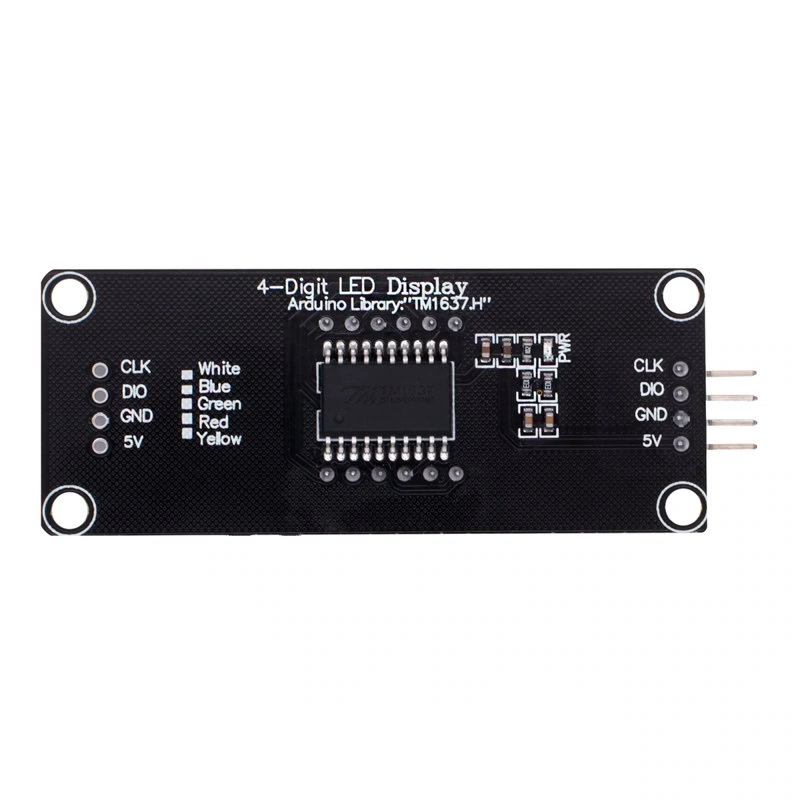
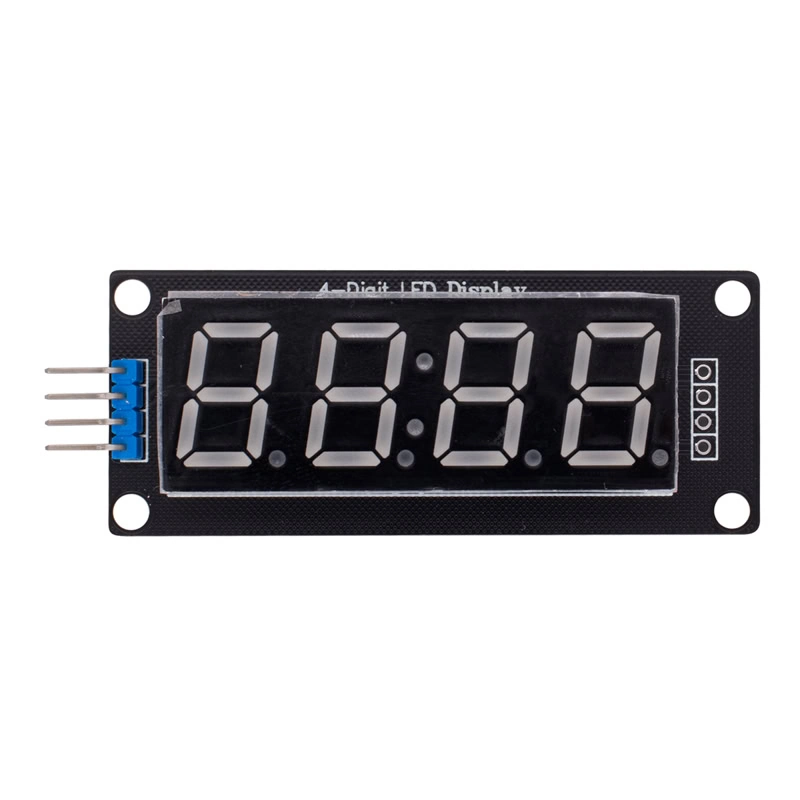
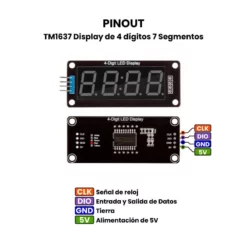
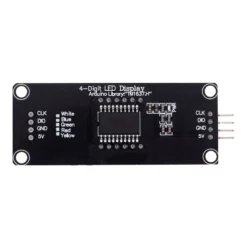
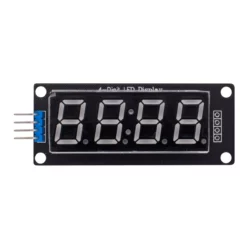
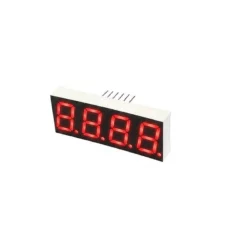
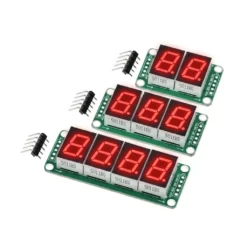
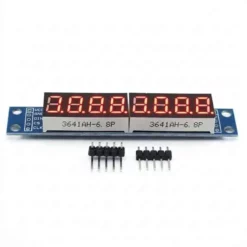
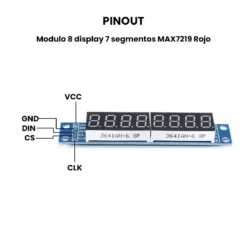
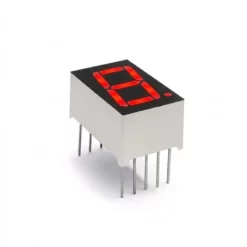
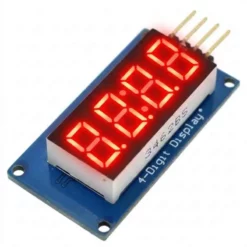
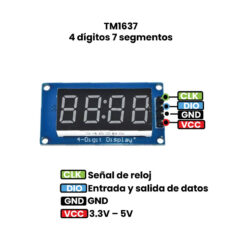
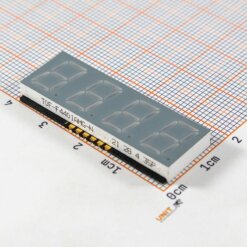
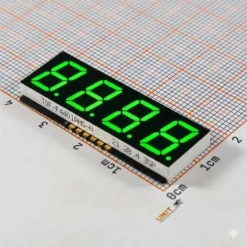
Un display TM1637 es un módulo de visualización de 4 dígitos y 7 segmentos que incluye un chip controlador, lo que permite usar solo dos pines de un microcontrolador (como un Arduino o Raspberry Pi) para mostrar información numérica de forma sencilla. Este display cuenta con punto decimal que permite representar números y letras en proyectos y/o equipos electrónicos. Es ideal para proyectos de electrónica que necesitan mostrar valores numéricos, como relojes, contadores o indicadores de temperatura, y es fácil de programar.
ESPECIFICACIONES Y CARACTERÍSTICAS
- Tipo: Display de 4 dígitos y 7 segmentos
- Matrícula Display: 5643
- Matrícula Controlador: TM1637
- Voltaje de Operación: 5V
- Tipo: Ánodo Común
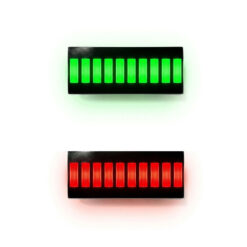
- Colores disponibles: Rojo y Verde
- Dimensiones: 65.7 mm x 65.7 mm x 9.5 mm
- Peso: 14 g
DOCUMENTACIÓN Y RECURSOS
INFORMACIÓN ADICIONAL
¿Como probar el TM1637 Display de 4 dígitos 7 Segmentos?
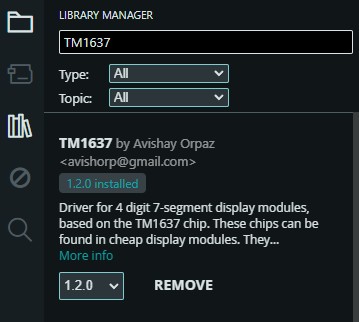
Ya que es un display que funciona con Arduino, desde el IDE de Arduino se puede descargar la librería del TM1637 en la biblioteca.

Una vez descargada la biblioteca podemos cargar el siguiente código de prueba en nuestra placa de desarrollo, que para nuestro caso es el Arduino UNO:
#include <Arduino.h>
#include <TM1637Display.h>
// Module connection pins (Digital Pins)
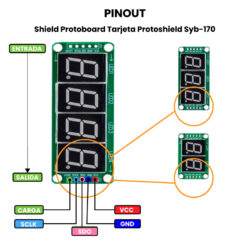
#define CLK 2
#define DIO 3
// The amount of time (in milliseconds) between tests
#define TEST_DELAY 2000
const uint8_t SEG_DONE[] = {
SEG_B | SEG_C | SEG_D | SEG_E | SEG_G, // d
SEG_A | SEG_B | SEG_C | SEG_D | SEG_E | SEG_F, // O
SEG_C | SEG_E | SEG_G, // n
SEG_A | SEG_D | SEG_E | SEG_F | SEG_G // E
};
TM1637Display display(CLK, DIO);
void setup()
{
}
void loop()
{
int k;
uint8_t data[] = { 0xff, 0xff, 0xff, 0xff };
uint8_t blank[] = { 0x00, 0x00, 0x00, 0x00 };
display.setBrightness(0x0f);
// All segments on
display.setSegments(data);
delay(TEST_DELAY);
// Selectively set different digits
data[0] = display.encodeDigit(0);
data[1] = display.encodeDigit(1);
data[2] = display.encodeDigit(2);
data[3] = display.encodeDigit(3);
display.setSegments(data);
delay(TEST_DELAY);
/*
for(k = 3; k >= 0; k--) {
display.setSegments(data, 1, k);
delay(TEST_DELAY);
}
*/
display.clear();
display.setSegments(data+2, 2, 2);
delay(TEST_DELAY);
display.clear();
display.setSegments(data+2, 2, 1);
delay(TEST_DELAY);
display.clear();
display.setSegments(data+1, 3, 1);
delay(TEST_DELAY);
// Show decimal numbers with/without leading zeros
display.showNumberDec(0, false); // Expect: ___0
delay(TEST_DELAY);
display.showNumberDec(0, true); // Expect: 0000
delay(TEST_DELAY);
display.showNumberDec(1, false); // Expect: ___1
delay(TEST_DELAY);
display.showNumberDec(1, true); // Expect: 0001
delay(TEST_DELAY);
display.showNumberDec(301, false); // Expect: _301
delay(TEST_DELAY);
display.showNumberDec(301, true); // Expect: 0301
delay(TEST_DELAY);
display.clear();
display.showNumberDec(14, false, 2, 1); // Expect: _14_
delay(TEST_DELAY);
display.clear();
display.showNumberDec(4, true, 2, 2); // Expect: 04__
delay(TEST_DELAY);
display.showNumberDec(-1, false); // Expect: __-1
delay(TEST_DELAY);
display.showNumberDec(-12); // Expect: _-12
delay(TEST_DELAY);
display.showNumberDec(-999); // Expect: -999
delay(TEST_DELAY);
display.clear();
display.showNumberDec(-5, false, 3, 0); // Expect: _-5_
delay(TEST_DELAY);
display.showNumberHexEx(0xf1af); // Expect: f1Af
delay(TEST_DELAY);
display.showNumberHexEx(0x2c); // Expect: __2C
delay(TEST_DELAY);
display.showNumberHexEx(0xd1, 0, true); // Expect: 00d1
delay(TEST_DELAY);
display.clear();
display.showNumberHexEx(0xd1, 0, true, 2); // Expect: d1__
delay(TEST_DELAY);
// Run through all the dots
for(k=0; k <= 4; k++) {
display.showNumberDecEx(0, (0x80 >> k), true);
delay(TEST_DELAY);
}
// Brightness Test
for(k = 0; k < 4; k++)
data[k] = 0xff;
for(k = 0; k < 7; k++) {
display.setBrightness(k);
display.setSegments(data);
delay(TEST_DELAY);
}
// On/Off test
for(k = 0; k < 4; k++) {
display.setBrightness(7, false); // Turn off
display.setSegments(data);
delay(TEST_DELAY);
display.setBrightness(7, true); // Turn on
display.setSegments(data);
delay(TEST_DELAY);
}
// Done!
display.setSegments(SEG_DONE);
while(1);
}
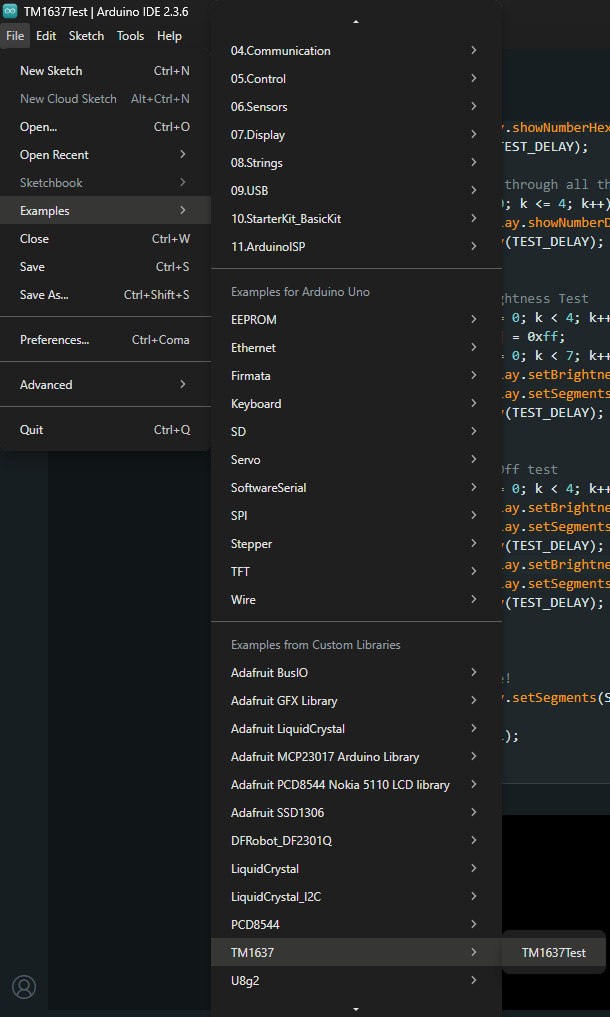
De igual manera, este código lo puedes encontrar en los ejemplos que brinda Arduino una vez que descargas la biblioteca:

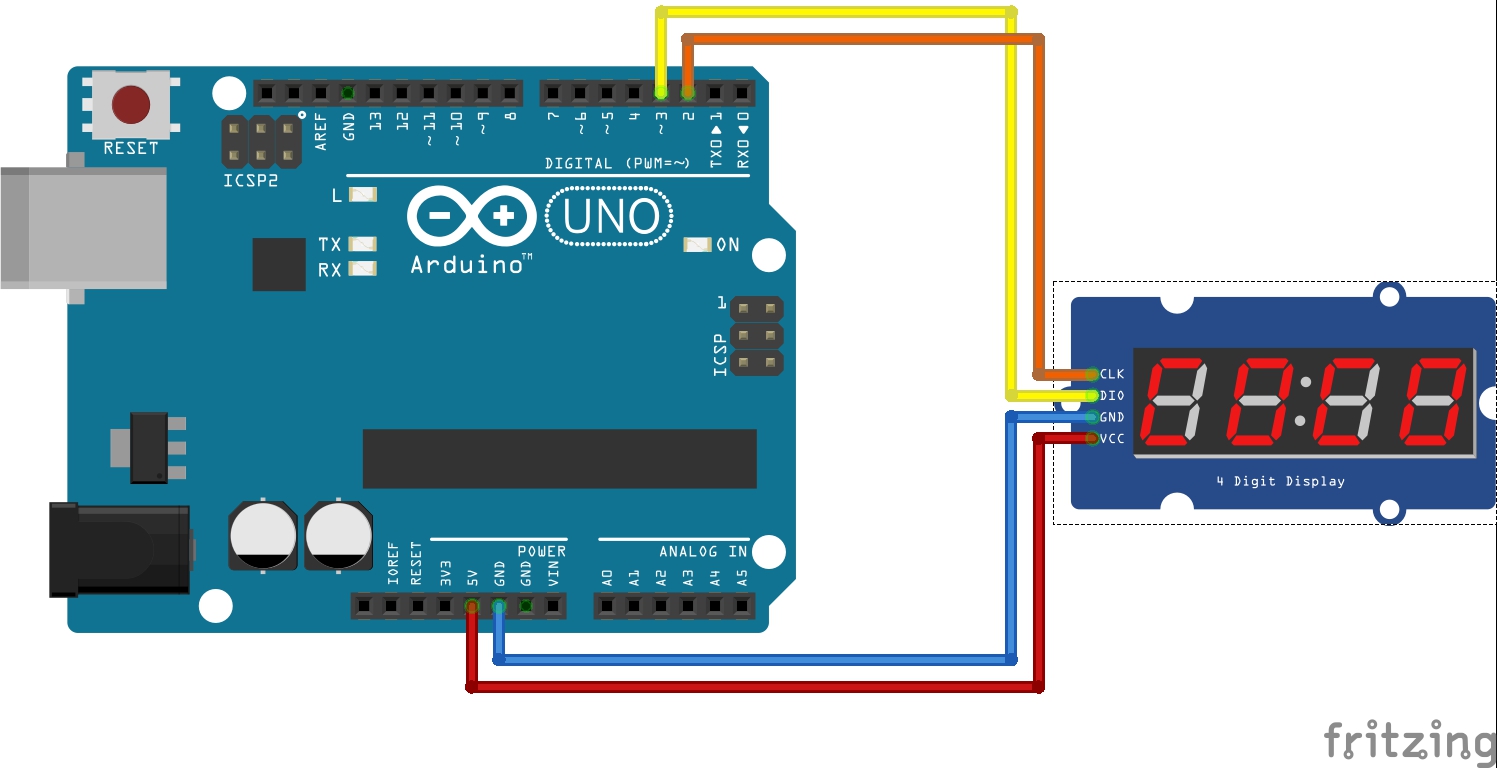
Ahora bien, la conexión del Arduino y el display quedaría de la siguiente forma:

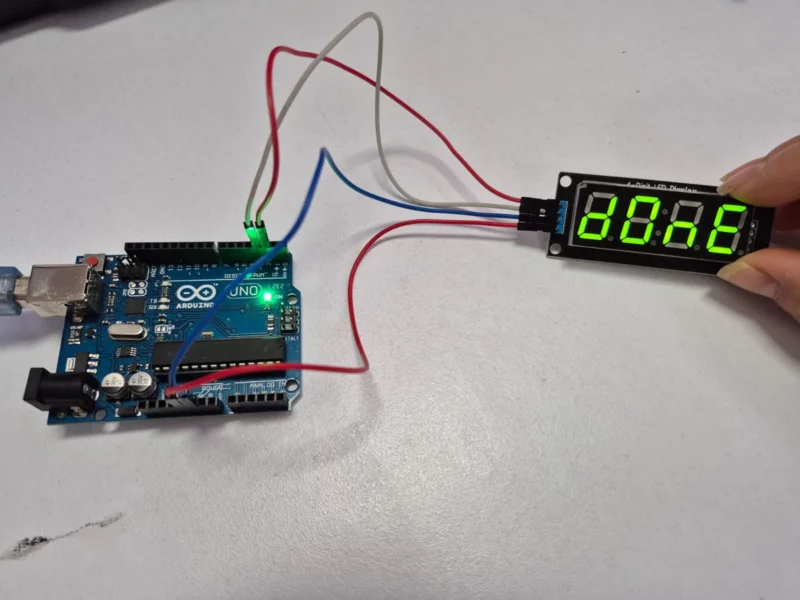
Conectando y alimentando el display nos arrojará una secuencia que una vez terminada mostrará el siguiente resultado:


KPS305D Fuente de Alimentación de Laboratorio 30V 5A
CAU-115A Cautin Tipo Lapiz de 35W 127V con Accesorios
Toallitas Húmedas para Limpieza de Equipos Electrónicos 30pcs COMPUTOALLAS
Malla Desoldadora de Cobre 2mm 1.5m CP-2015
Conector USB Tipo Micro B Hembra U254-051N-4BH806
Amplificador de Potencia LM386N DIP-8
Pasta Térmica 5g
HB-019 Desoldador de Succión Eléctrico 36W 110V
LumikNob Potenciómetro con iluminación circular - UNIT DevLab
Transformador 18VC/T 1A con Tap Central
Arduino Nano Matter BLE
Kit Reloj Electrónico Digital AT89C2051 4 Bits
TP101 Kit Chasis de Robot Tanque