-
×
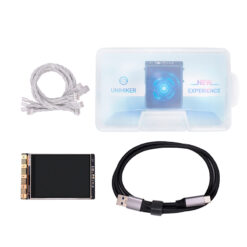 Pantalla Táctil 2.8" IoT DFR0706-EN UNIHIKER
1 × $ 1,519.00
Pantalla Táctil 2.8" IoT DFR0706-EN UNIHIKER
1 × $ 1,519.00 -
×
 Limpiador y Lubricante para Equipos Electrónicos en Aerosol 170 ml SILIJET E-PLUS
1 × $ 89.00
Limpiador y Lubricante para Equipos Electrónicos en Aerosol 170 ml SILIJET E-PLUS
1 × $ 89.00 -
×
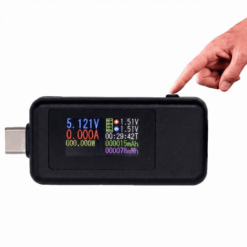 Probador USB Tipo-C Multifunción 10 en 1
1 × $ 194.00
Probador USB Tipo-C Multifunción 10 en 1
1 × $ 194.00 -
×
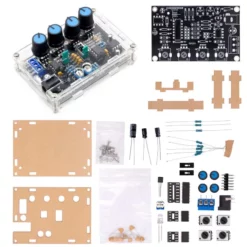 ICL8038 Kit Generador de Señales Multifunción DIY
2 × $ 129.00
ICL8038 Kit Generador de Señales Multifunción DIY
2 × $ 129.00 -
×
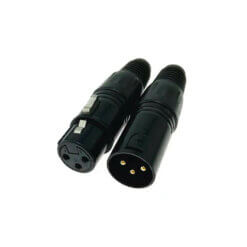 Conector de Audio XLR 3 Pines Negro Macho / Hembra
1 × $ 46.00
Conector de Audio XLR 3 Pines Negro Macho / Hembra
1 × $ 46.00 -
×
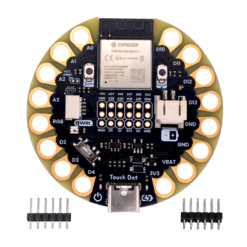 UNIT Touchdot ESP32-S3 WiFi BT
1 × $ 179.00
UNIT Touchdot ESP32-S3 WiFi BT
1 × $ 179.00 -
×
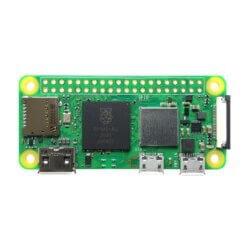 Raspberry Pi Zero 2 W
1 × $ 437.00
Raspberry Pi Zero 2 W
1 × $ 437.00 -
×
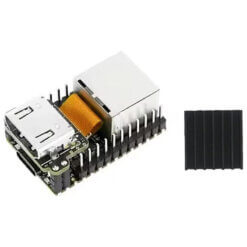 NanoKVM Lite IP-KVM RISC-V
1 × $ 1,299.00
NanoKVM Lite IP-KVM RISC-V
1 × $ 1,299.00 -
×
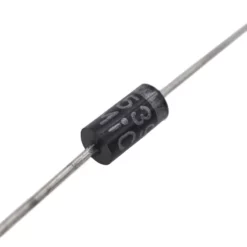 1N5399 Diodo Rectificador 1000V 1.5A
1 × $ 2.00
1N5399 Diodo Rectificador 1000V 1.5A
1 × $ 2.00 -
×
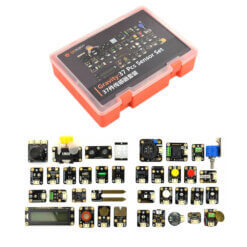 Gravity Kit de 37 Sensores Compatibles con Arduino KIT0150
2 × $ 3,082.00
Gravity Kit de 37 Sensores Compatibles con Arduino KIT0150
2 × $ 3,082.00 -
×
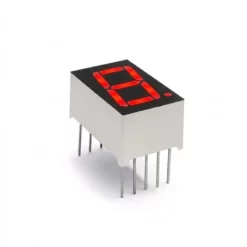
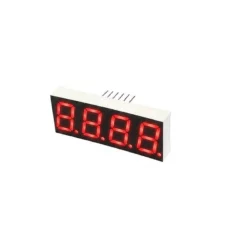
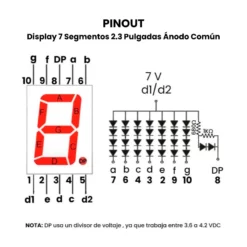
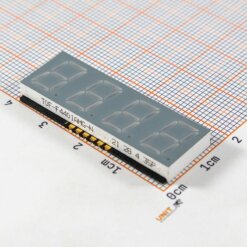
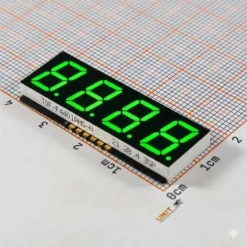
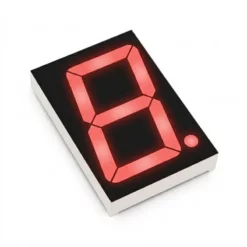 Display 7 Segmentos 2.3 Pulgadas Ánodo Común
1 × $ 46.00
Display 7 Segmentos 2.3 Pulgadas Ánodo Común
1 × $ 46.00 -
×
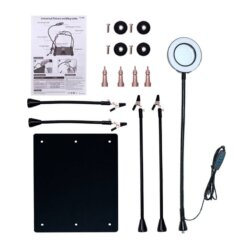 TE-808 Lupa de Soldadura con Abrazadera Universal
1 × $ 635.00
TE-808 Lupa de Soldadura con Abrazadera Universal
1 × $ 635.00 -
×
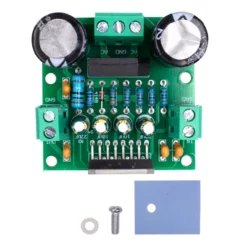 TDA7294 Amplificador de Audio Mono 100W
1 × $ 138.00
TDA7294 Amplificador de Audio Mono 100W
1 × $ 138.00 -
×
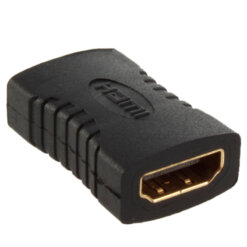 Adaptador HDMI a HDMI Hembra
1 × $ 25.00
Adaptador HDMI a HDMI Hembra
1 × $ 25.00 -
×
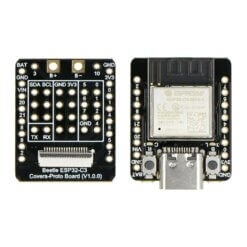 Beetle ESP32 - C3 (RISC-V Core) DFR0868
1 × $ 215.00
Beetle ESP32 - C3 (RISC-V Core) DFR0868
1 × $ 215.00 -
×
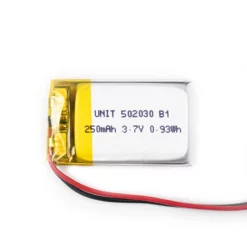 Bateria LiPo 3.7V 250mAh 502030
1 × $ 59.00
Bateria LiPo 3.7V 250mAh 502030
1 × $ 59.00 -
×
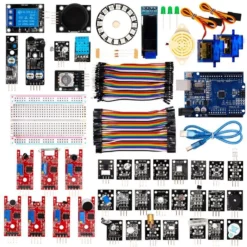 UNIT Sensor Kit – Nivel Intermedio con 20 Prácticas
1 × $ 719.00
UNIT Sensor Kit – Nivel Intermedio con 20 Prácticas
1 × $ 719.00
Puede que estés interesado en…
-
Add
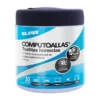 Toallitas Húmedas para Limpieza de Equipos Electrónicos 30pcs COMPUTOALLAS
$ 59.00
Toallitas Húmedas para Limpieza de Equipos Electrónicos 30pcs COMPUTOALLAS
$ 59.00 -
Add
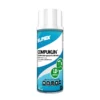 Limpiador Dieléctrico para Circuitos y Tarjetas Electrónicas 454 ml COMPUKLIN
$ 189.00
Limpiador Dieléctrico para Circuitos y Tarjetas Electrónicas 454 ml COMPUKLIN
$ 189.00 -
Add
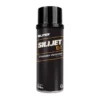 Limpiador Electrónico en Aerosol 454 ml SILIJET E-7 Plus
$ 169.00
Limpiador Electrónico en Aerosol 454 ml SILIJET E-7 Plus
$ 169.00 -
Add
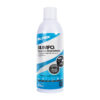 Espuma Limpiadora para Equipos Electrónicos 454 ml SILIMPO
$ 99.00
Espuma Limpiadora para Equipos Electrónicos 454 ml SILIMPO
$ 99.00 -
Add
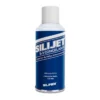 Congelante Detector de Falla para Circuitos Electrónicos 170 ml SILIJET E-3
$ 109.00
Congelante Detector de Falla para Circuitos Electrónicos 170 ml SILIJET E-3
$ 109.00