
-
×
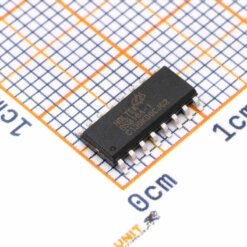
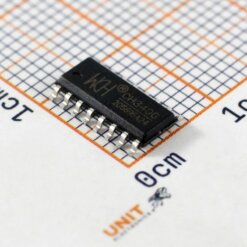 CH340G IC Transceptor SMD
1 × $ 23.00
CH340G IC Transceptor SMD
1 × $ 23.00 -
×
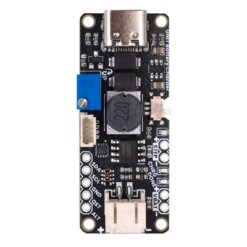 UNIT Cargador de Batería LiPo Boost & I2C
1 × $ 69.00
UNIT Cargador de Batería LiPo Boost & I2C
1 × $ 69.00 -
×
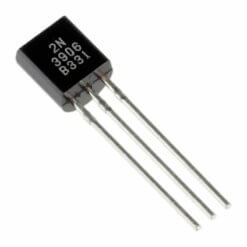 2N3906 Transistor BJT PNP 40V TO-92
1 × $ 1.00
2N3906 Transistor BJT PNP 40V TO-92
1 × $ 1.00 -
×
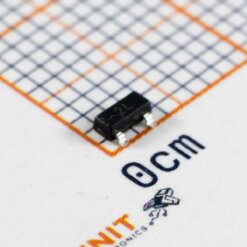 MMBT5401 Transistor PNP 600mA 150V
1 × $ 2.00
MMBT5401 Transistor PNP 600mA 150V
1 × $ 2.00 -
×
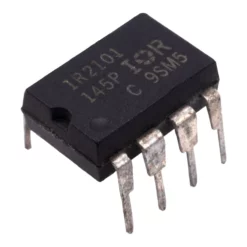 IR2101 Driver DIP-8 IR2101PBF
1 × $ 45.00
IR2101 Driver DIP-8 IR2101PBF
1 × $ 45.00 -
×
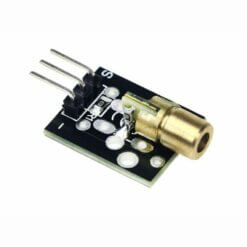 Sensor Laser KY-008
1 × $ 16.00
Sensor Laser KY-008
1 × $ 16.00 -
×
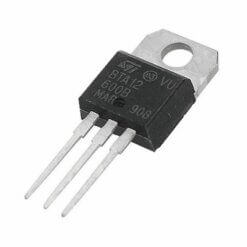 Triac BTA12 600B
1 × $ 10.00
Triac BTA12 600B
1 × $ 10.00 -
×
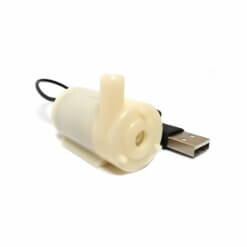 Bomba de agua sumergible 70-120L/H para Arduino
1 × $ 42.00
Bomba de agua sumergible 70-120L/H para Arduino
1 × $ 42.00 -
×
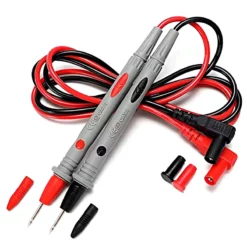 Puntas para Multímetro de 1000V 10A
1 × $ 29.00
Puntas para Multímetro de 1000V 10A
1 × $ 29.00 -
×
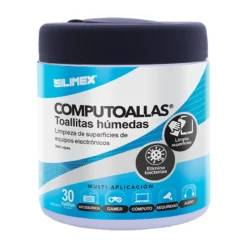 Toallitas Húmedas para Limpieza de Equipos Electrónicos 30pcs COMPUTOALLAS
1 × $ 59.00
Toallitas Húmedas para Limpieza de Equipos Electrónicos 30pcs COMPUTOALLAS
1 × $ 59.00 -
×
 MFRC52202HN1,151 Lector RFID
1 × $ 41.24
MFRC52202HN1,151 Lector RFID
1 × $ 41.24 -
×
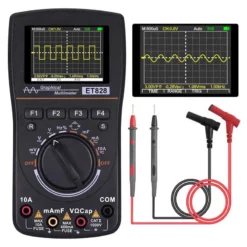 ET828 Multímetro Osciloscopio 2 en 1 AC DC
1 × $ 1,773.00
ET828 Multímetro Osciloscopio 2 en 1 AC DC
1 × $ 1,773.00
Puede que estés interesado en…
-
Add
 Limpiador Dieléctrico para Circuitos y Tarjetas Electrónicas 454 ml COMPUKLIN
$ 189.00
Limpiador Dieléctrico para Circuitos y Tarjetas Electrónicas 454 ml COMPUKLIN
$ 189.00 -
Add
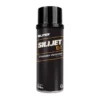 Limpiador Electrónico en Aerosol 454 ml SILIJET E-7 Plus
$ 169.00
Limpiador Electrónico en Aerosol 454 ml SILIJET E-7 Plus
$ 169.00 -
Add
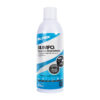 Espuma Limpiadora para Equipos Electrónicos 454 ml SILIMPO
$ 99.00
Espuma Limpiadora para Equipos Electrónicos 454 ml SILIMPO
$ 99.00 -
Add
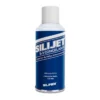 Congelante Detector de Falla para Circuitos Electrónicos 170 ml SILIJET E-3
$ 109.00
Congelante Detector de Falla para Circuitos Electrónicos 170 ml SILIJET E-3
$ 109.00 -
Add
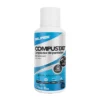 Limpiador de Pantallas 170 ml COMPUSTAT
$ 79.00
Limpiador de Pantallas 170 ml COMPUSTAT
$ 79.00


Valoraciones
No hay valoraciones aún.