INFORMACIÓN
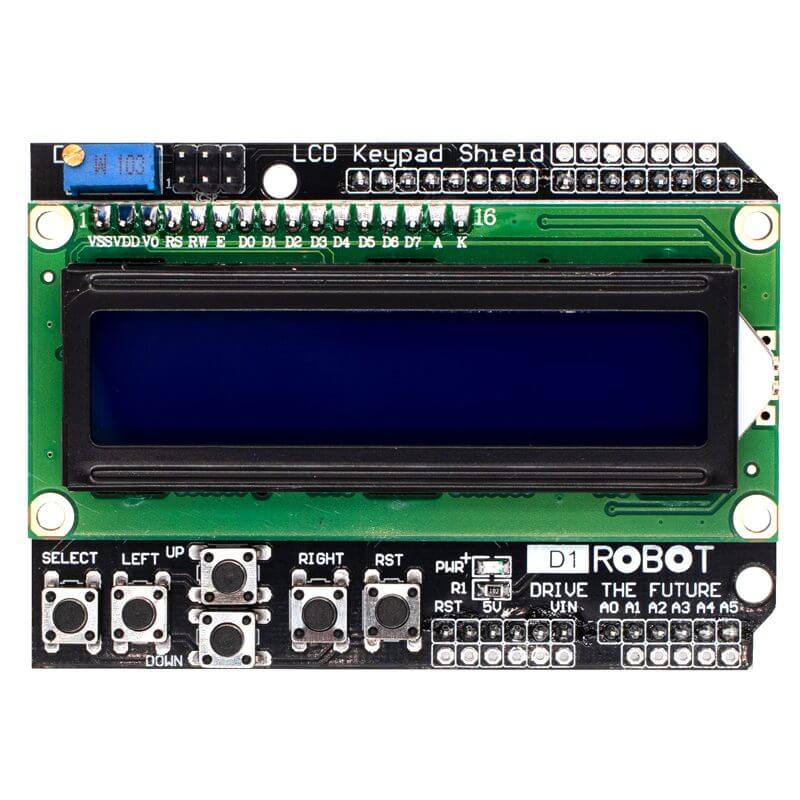
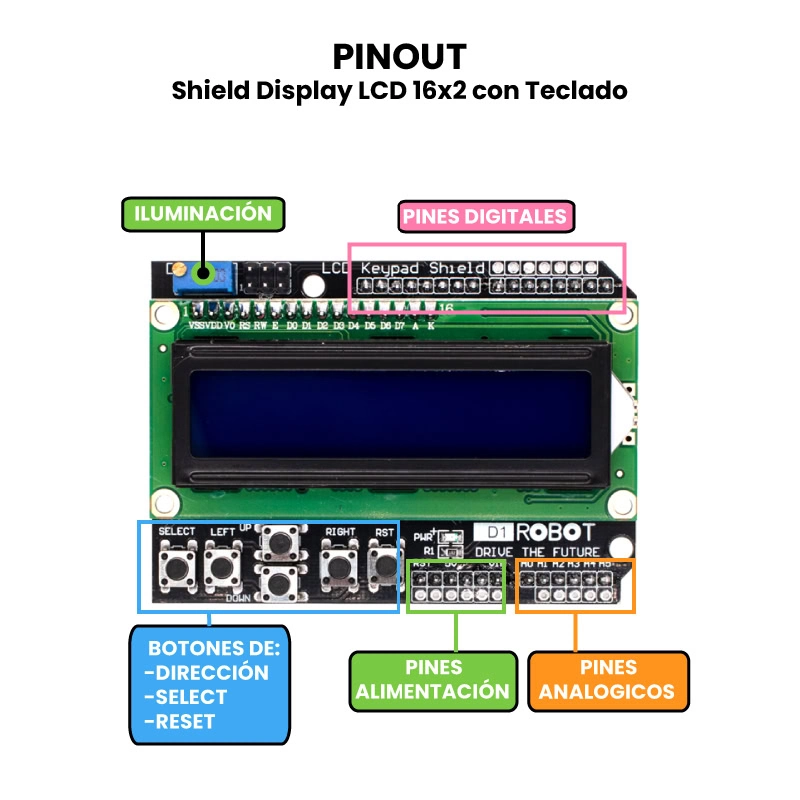
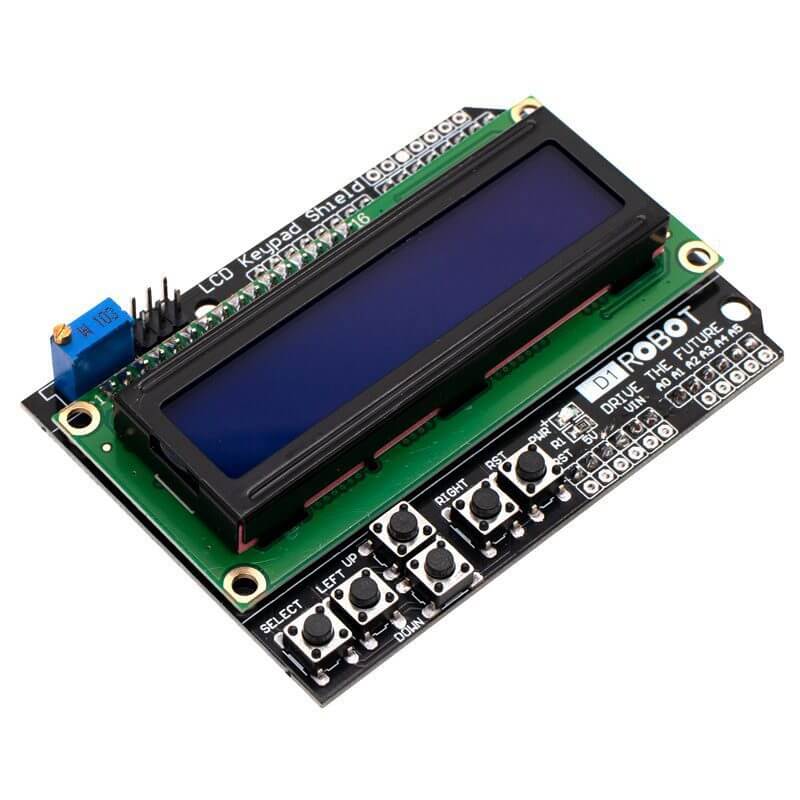
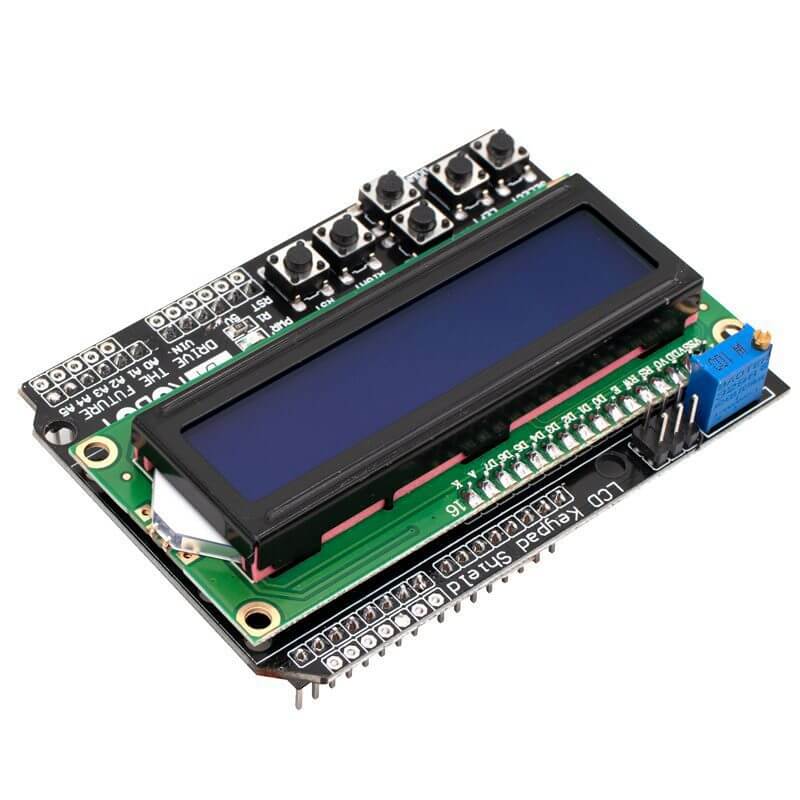
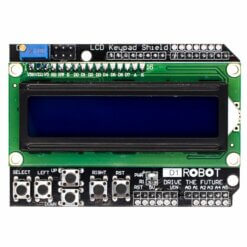
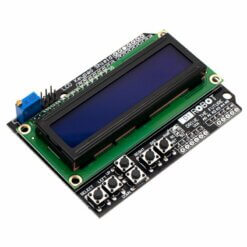
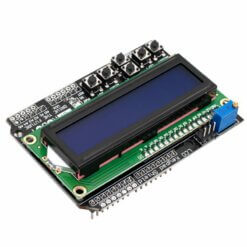
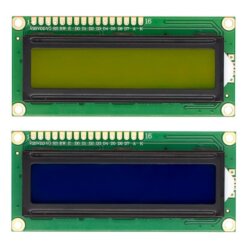
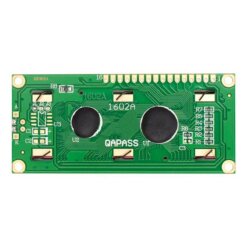
La Shield Display LCD 16×2 con Teclado es una placa de expansión, que combina una pantalla LCD de 16 caracteres por 2 líneas con un conjunto de 5 botones integrados (SELECT, LEFT, RIGHT, UP, DOWN) y un botón de RESET. Esta shield permite mostrar información en tiempo real y, al mismo tiempo, recibir entradas del usuario a través del teclado, todo en un solo módulo compacto. Funciona conectándose directamente sobre el Arduino, utilizando el bus I2C o paralelo (según el modelo) y el pin A0 para leer múltiples botones mediante divisores de voltaje, lo que simplifica el uso de pines digitales. Su funcionamiento consiste en mostrar datos, menús o mensajes en el LCD, mientras que los botones permiten navegar entre opciones, confirmar selecciones o ajustar parámetros, siendo ideal para crear interfaces de usuario simples en proyectos electrónicos o prototipos interactivos.
La Shield Display LCD 16×2 con Teclado es ampliamente utilizada en proyectos donde se requiere una interfaz visual y de control sencilla, ideal para sistemas embebidos, menús interactivos, monitores de sensores, cronómetros, configuradores de parámetros, entre otros. Su combinación de pantalla y botones facilita la creación de interfaces de usuario sin necesidad de componentes adicionales, lo que la hace perfecta para prototipos, paneles de control, estaciones meteorológicas, sistemas de riego automático, y proyectos educativos. Esta shield es totalmente compatible con placas Arduino como UNO, Mega 2560 y Leonardo, gracias a su diseño que encaja directamente sobre ellas. Aunque está optimizada para Arduino, también puede adaptarse a otros microcontroladores como ESP32 o STM32 mediante conexiones personalizadas, siempre que se respeten los pines y el protocolo de comunicación. Su integración simplificada y bajo costo la convierten en una herramienta muy útil tanto para principiantes como para desarrolladores experimentados.
ESPECIFICACIONES Y CARACTERÍSTICAS
- Pantalla: LCD alfanumérica 16×2 (16 caracteres por 2 líneas).
- Controlador del LCD: Compatible con Hitachi HD44780 o similar.
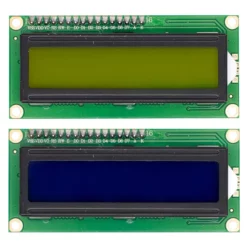
- Retroiluminación: LED (azul con texto blanco).
- Voltaje de operación: 5V DC (directamente desde Arduino).
- Consumo de corriente: Aproximadamente 20 mA (sin retroiluminación), hasta 60 mA con retroiluminación activa.
- Interfaz de conexión: Paralela de 4 bits (usando pines digitales de Arduino).
- Botones integrados:
- SELECT.
- LEFT.
- RIGHT.
- UP.
- DOWN.
- RESET.
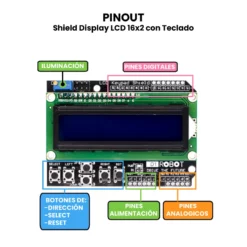
- Lectura de botones: Entrada analógica A0 mediante divisores de voltaje
- Compatibilidad de pines:
- Utiliza los pines digitales D4 a D9 para el LCD.
- Utiliza A0 para leer todos los botones.
- Pines D0, D1, D10-D13, y A1-A5 quedan libres para otros usos.
- Potencia: 100 mW.
- Dimensiones: 80 mm x 60 mm x 15 mm.
- Peso: 55 g.
DOCUMENTACIÓN Y RECURSOS
INFORMACIÓN ADICIONAL
Materiales Necesarios:
- Arduino UNO (preferentemente) o Mega.
- Shield Display LCD 16×2 con Teclado.
- Cable USB para cargar el programa.
- Arduino IDE instalado en tu computadora.
Conexión de la Shield.
- Inserta la shield directamente sobre la placa Arduino. Asegúrate de que todos los pines estén bien alineados.
- Conecta el Arduino a tu computadora usando el cable USB.
Cargar Código de Prueba.
Aquí tienes un código de ejemplo que muestra texto en la pantalla y lee los botones:
#include <LiquidCrystal.h>
// Configuración del LCD: RS, E, D4, D5, D6, D7
LiquidCrystal lcd(8, 9, 4, 5, 6, 7);
// Variable para almacenar el valor leído del botón
int boton;
// Función para detectar qué botón fue presionado
String leerBoton(int valor) {
if (valor > 1000) return "Ninguno";
else if (valor < 50) return "RIGHT";
else if (valor < 200) return "UP";
else if (valor < 400) return "DOWN";
else if (valor < 600) return "LEFT";
else if (valor < 800) return "SELECT";
return "Desconocido";
}
void setup() {
lcd.begin(16, 2);
lcd.print("LCD Keypad Shield");
delay(2000);
lcd.clear();
}
void loop() {
boton = analogRead(A0); // Lee los botones conectados a A0
lcd.setCursor(0, 0);
lcd.print("Boton: ");
lcd.print(leerBoton(boton));
lcd.setCursor(0, 1);
lcd.print("Valor A0: ");
lcd.print(boton);
delay(300);
lcd.clear();
}
Probar los Botones y la Pantalla.
- Sube el código al Arduino desde el IDE.
- Verás en la pantalla LCD el nombre del botón presionado y el valor analógico que genera.
- Presiona los botones UP, DOWN, LEFT, RIGHT, SELECT y observa los cambios.
- El botón RESET reiniciará el Arduino (útil si el programa falla).


Valoraciones
No hay valoraciones aún.