INFORMACIÓN
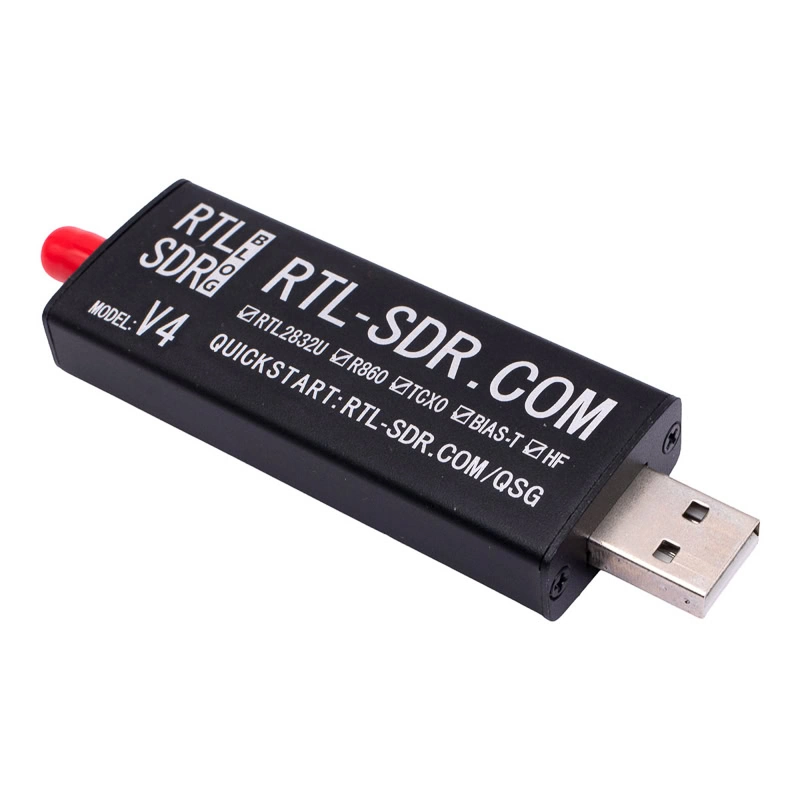
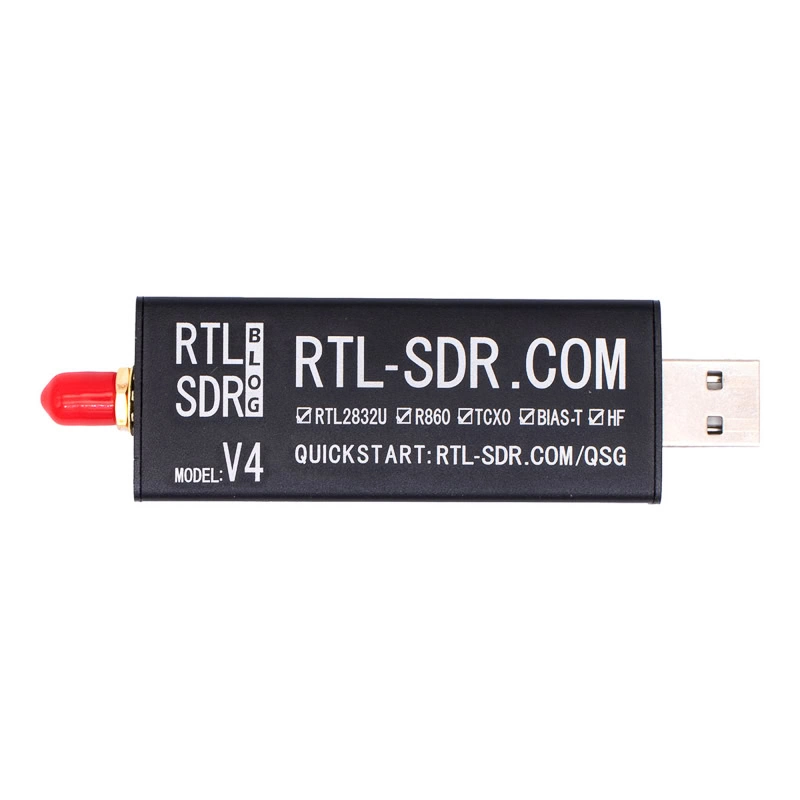
El Kit RTL-SDR Blog V4 Receptor de Radio HF, desarrollado por RTL-SDR Blog, es un receptor de radio definido por software (SDR) que permite captar y analizar una amplia gama de señales de radio utilizando una computadora. Este dispositivo se conecta por USB y convierte las señales de radiofrecuencia en datos digitales que luego son procesados mediante programas especializados. La versión V4 incorpora mejoras en estabilidad de frecuencia y sensibilidad, además de un diseño optimizado que permite recibir directamente bandas de alta frecuencia (HF) sin necesidad de un convertidor externo.
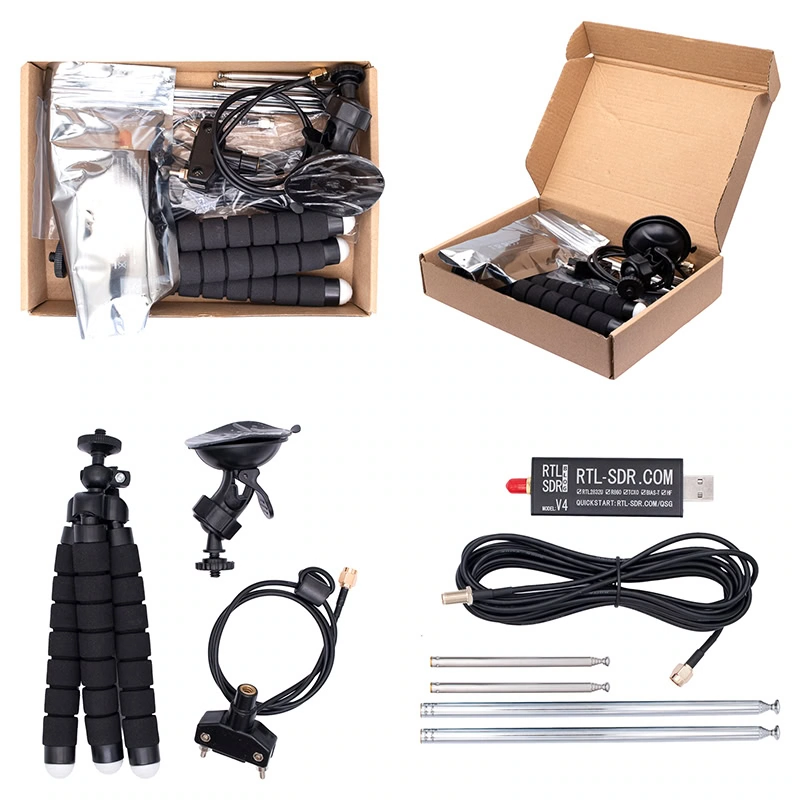
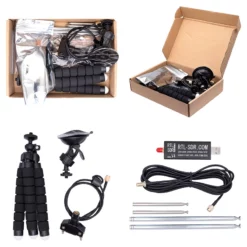
Incluye:
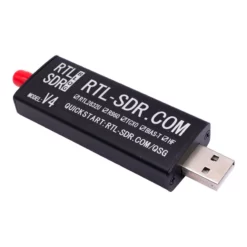
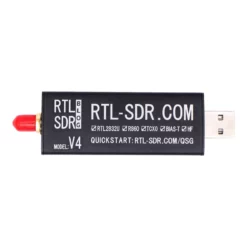
- 1x Módulo RTL-SDR V4.
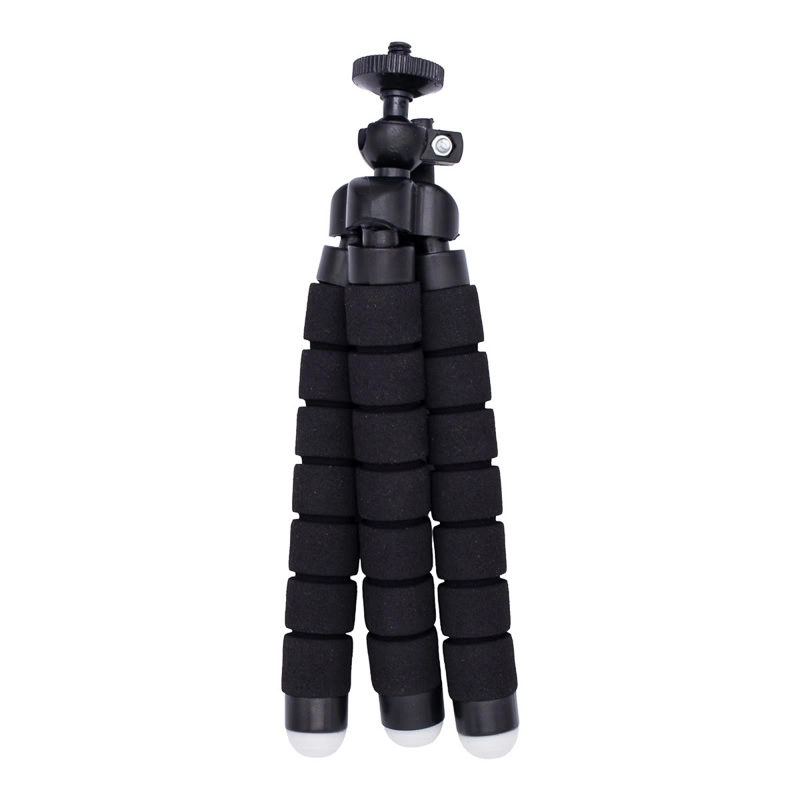
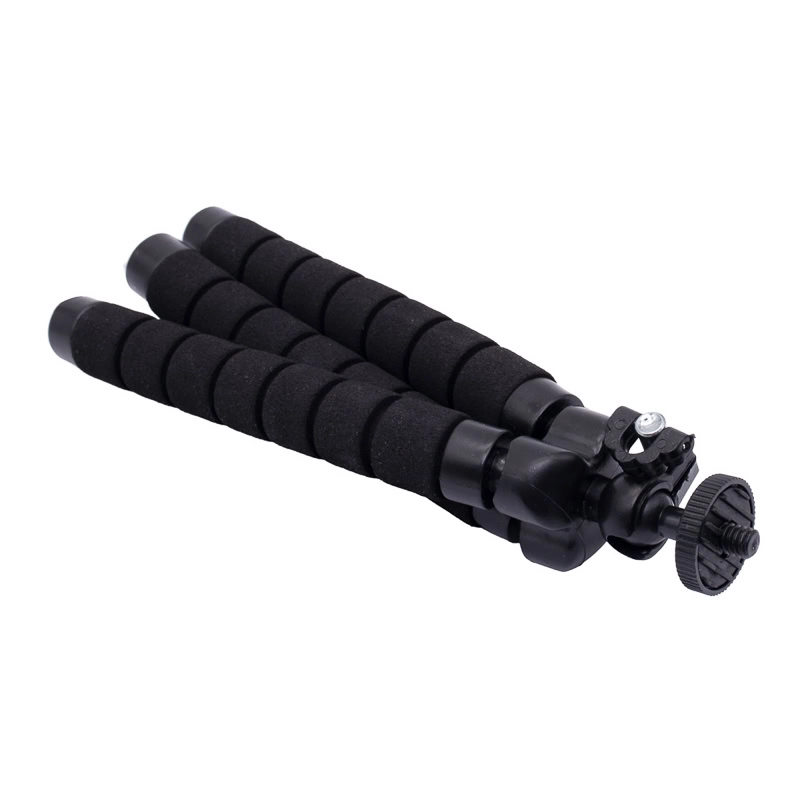
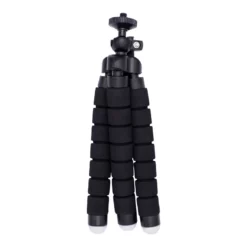
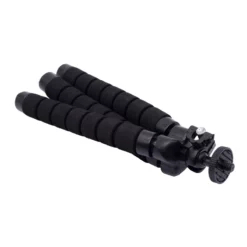
- 1x Tipie Flexible.
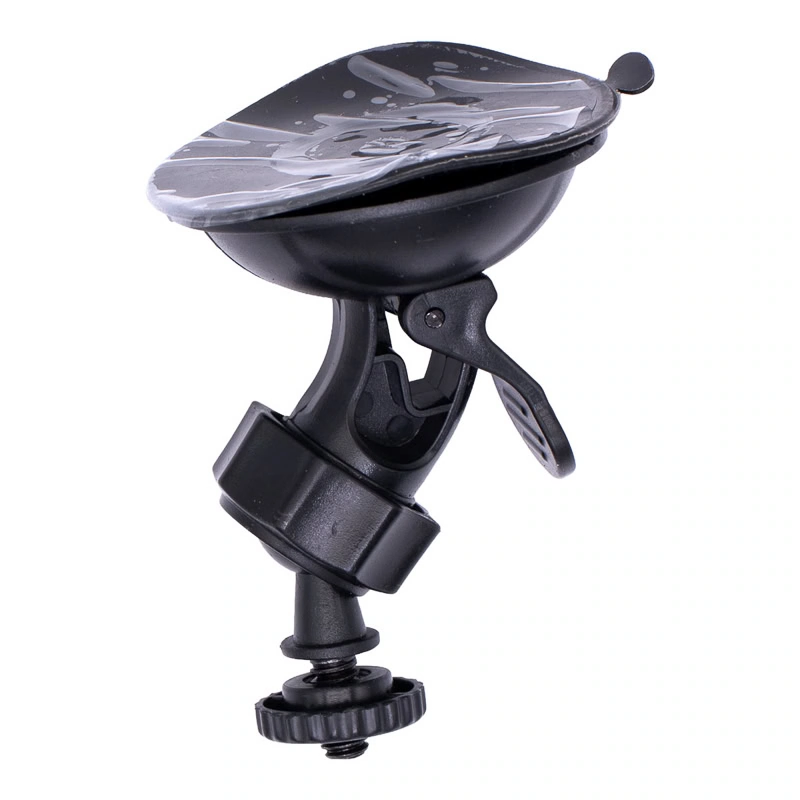
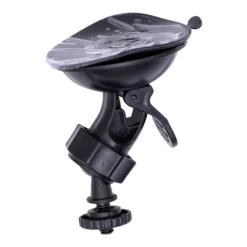
- 1x Conector de Chupón.
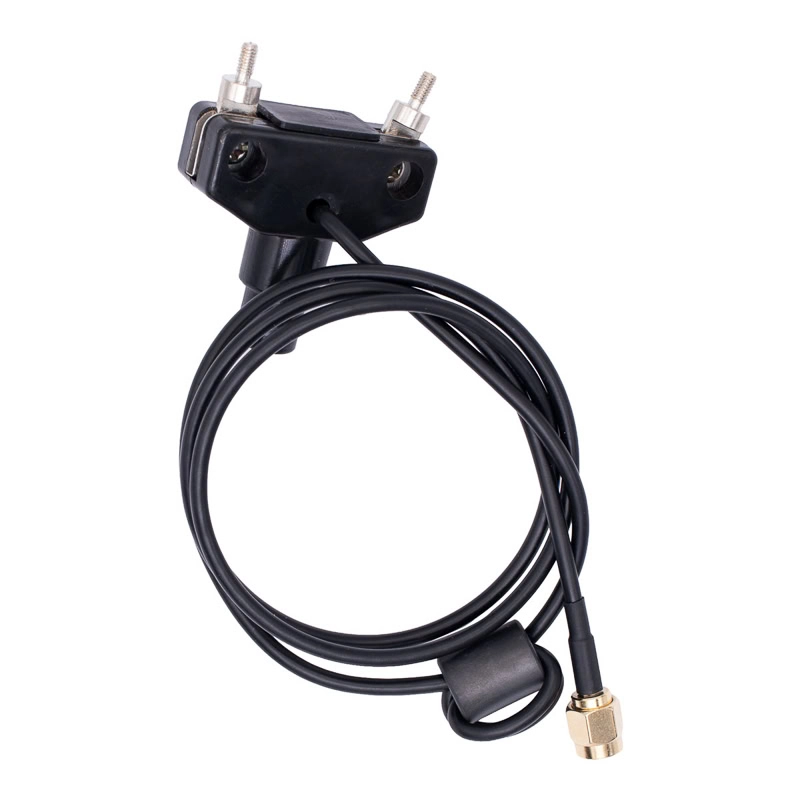
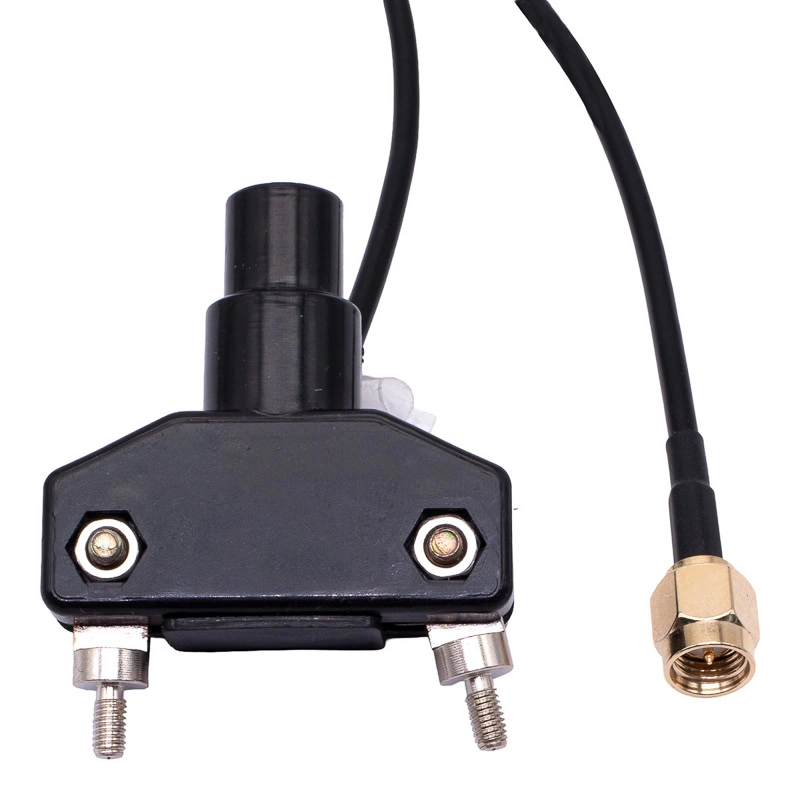
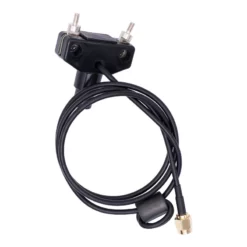
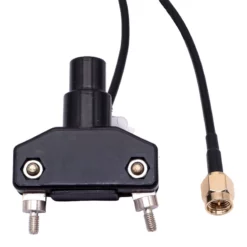
- 1x Conector Dual de Antena.
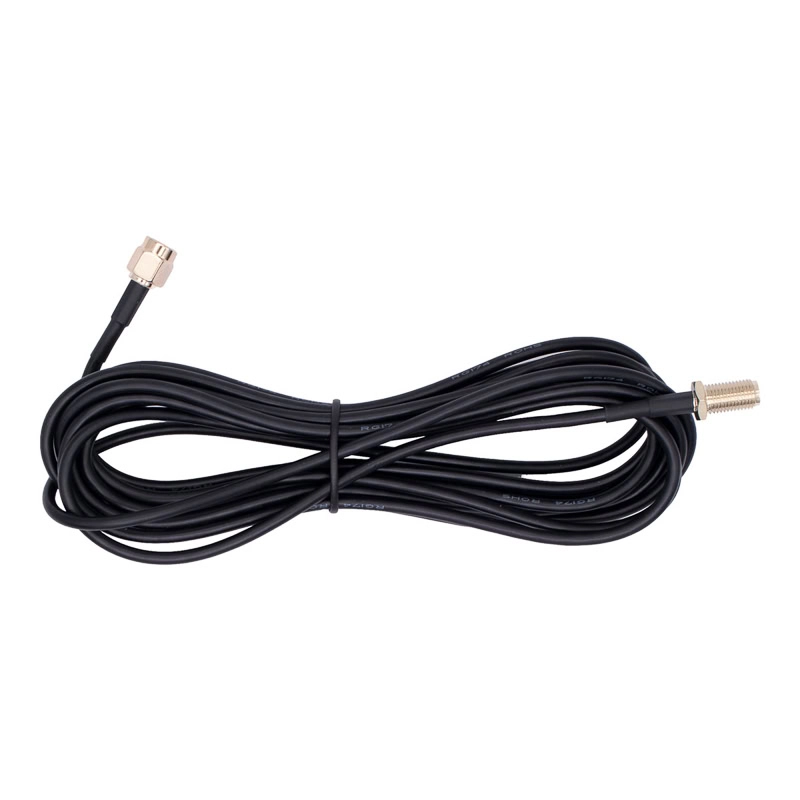
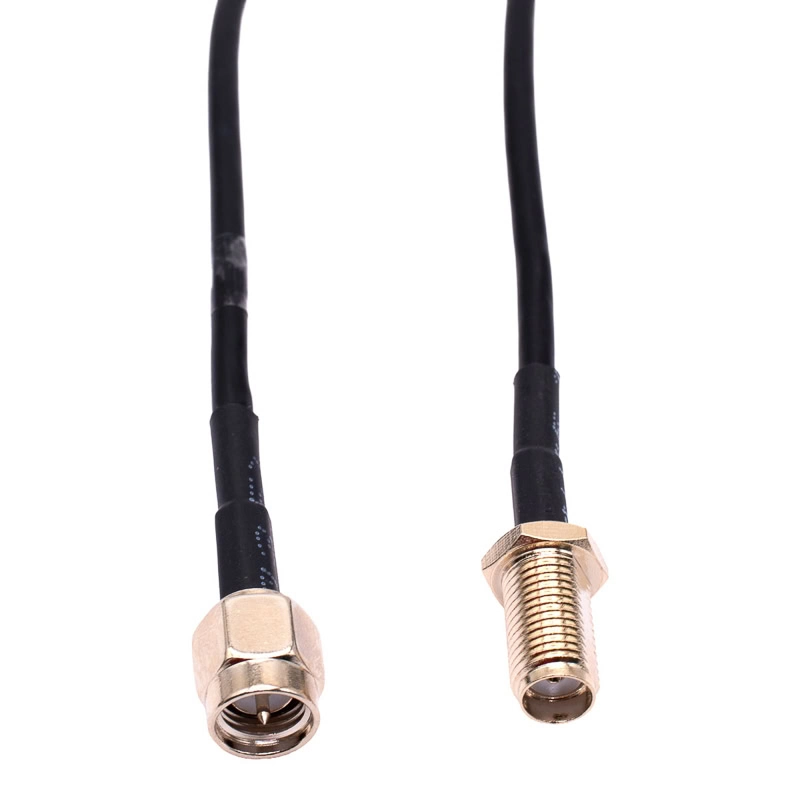
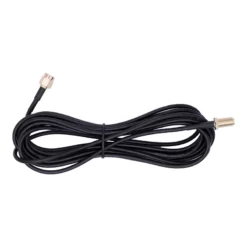
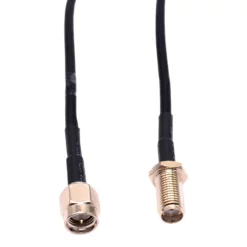
- 1x Extensión de Antena.
- 2x Antenas Retractiles Largas.
- 2x Antenas Retractiles Cortas.
En esencia, Kit RTL-SDR Blog V4 Receptor de Radio HF funciona como un escáner de amplio espectro que, junto con el software adecuado, permite visualizar, sintonizar y decodificar diferentes tipos de señales de radio desde una interfaz gráfica en la computadora. Es ampliamente utilizado en actividades de aprendizaje y experimentación en radio definida por software mediante programas como SDR# o GNU Radio, permitiendo estudiar modulación, espectro y protocolos inalámbricos.
ESPECIFICACIONES Y CARACTERÍSTICAS
- Modelo: RTL-SDR V4.
- Rango de Frecuencia: ~500 kHz a 1.766 GHz (cobertura HF + VHF/UHF completa).
- Recepción HF Mejorada: Upconverter interno para HF hasta ~28.8 MHz (sin muestreo directo).
- Tuner/Tunel: Chip R828D con triplexor para separar HF / VHF / UHF.
- ADC: RTL2832U de 8 bits (detalle de conversión A/D SDR clásico).
- Ancho de banda real: Estable ~2.56 MHz (hasta ~3.2 MHz).
- Estabilidad de frecuencia: TCXO 1 ppm (oscilador compensado térmicamente).
- Filtrado mejorado: Notch y filtros frontales para AM, FM y DAB (reduce sobrecarga de señales fuertes).
- Bias-T integrado: +4.5 V @ 180 mA software-selecionable para antenas activas/LNA.
- Conectores: RF SMA estándar y USB-A para alimentación/datos.
- Impedancia: 50 Ω.
- Consumo: ~250–270 mA vía USB.
- Softwarte Compatible: SDR#, HDSDR , SDR-Console, GQRX.GNU Radio.
- Sistemas Operativos Compatibles: Windows, Linux y MacOS.
- Dimensiones:
- Del Paquete: 140 mm x 200 mm x 40 mm.
- Del Módulo: 95 mm x 27 mm x 10 mm.
- Pesos:
- Del Paquete: 260 g.
- Del Módulo: 28 g.
DOCUMENTACIÓN Y RECURSOS
INFORMACIÓN ADICIONAL
Guía de configuración de SDR#.
SDR# es el programa SDR más usado en Windows. Lo recomendamos por ser uno de los más fáciles de configurar y usar con el RTL-SDR.
- Debe tener instalado Microsoft .NET 8.0 x86 Desktop Runtime para usar SDRSharp. La mayoría de las PC modernas ya se actualizarán automáticamente a esta versión, a menos que las haya bloqueado específicamente.
- También necesitará tener instalado el redistribuible de Microsoft Visual C++. La mayoría de las PC ya lo tienen instalado, pero si no lo tiene, puede descargar la versión x86 desde aquí.
- Vaya a www.airspy.com y busque el botón de descargas en el menú superior. Junto al encabezado “Software Defined Radio Package”, haga clic en el botón de descarga para descargar sdrsharp-x86.zip. No descargue la edición administrada por la comunidad, ya que suele fallar.

Instalación de Extensiones.
- Extraiga (descomprima) sdrsharp-x86.zip en una carpeta de su PC. (¡Importante! Muchas personas con problemas olvidan este paso. NO ejecute los archivos desde el archivo zip o los siguientes pasos fallarán. (Tampoco los extraiga en una carpeta dentro del directorio Archivos de Programa, ya que la instalación podría fallar, ya que Windows suele configurar estas carpetas como de solo lectura).
- Haga doble clic en install-rtlsdr.bat desde la carpeta extraída. En algunas versiones de Windows, puede aparecer una advertencia de SmartScreen. Haga clic en Más información y luego en Ejecutar de todos modos. Esto iniciará un símbolo del sistema que descargará todos los controladores necesarios para que SDRSharp funcione con RTL-SDR. Una vez completado, presione cualquier tecla para cerrar el símbolo del sistema.
Instalación de Driver.
- Conecta tu adaptador y asegúrate de esperar unos segundos a que la instalación del adaptador termine (fallará o instalará los controladores de TV DVB-T de Windows).
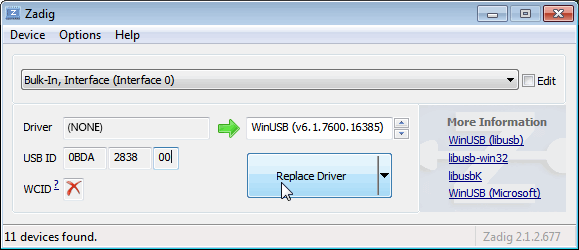
- En la carpeta donde extrajiste los archivos sdrsharp, busca el archivo zadig.exe. Haz clic derecho en él y selecciona “Ejecutar como administrador”.
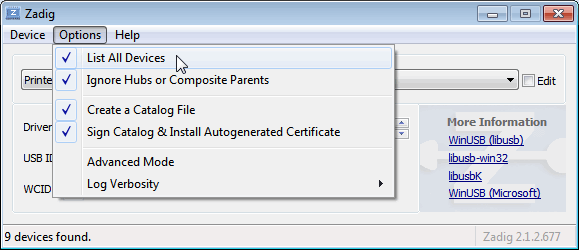
- En Zadig, ve a “Opciones -> Listar todos los dispositivos” y asegúrate de que esta opción esté marcada. Si usas Windows 10 u 11, en algunos casos también podrías tener que desmarcar “Ignorar concentradores o dispositivos principales compuestos” .

- Seleccione “Bulk-In, Interfaz (Interfaz 0)” en la lista desplegable. Asegúrese de que sea Interfaz 0 (CERO) y no “1”. Tenga en cuenta que en algunas PC puede ver algo como RTL2832UHIDIR, RTL2832U o Blog V4 en lugar de la interfaz de entrada masiva. Esta también es una selección válida. Compruebe que el ID USB muestre “0BDA 2838 00”, ya que esto indica que el adaptador está seleccionado.
ADVERTENCIA: ¡NO seleccione nada más o sobrescribirá el controlador de ese dispositivo! NO haga clic aleatoriamente en Zadig. Si lo hace, es probable que sobrescriba los controladores de su ratón, teclado, impresora, tarjeta de sonido, etc., así que, POR FAVOR, revise primero lo que está haciendo.
- Asegúrese de que la casilla a la derecha de la flecha muestre WinUSB. La casilla a la izquierda de la flecha verde no es importante y podría mostrar (NONE) o (RTL…). Esta casilla de la izquierda indica el controlador instalado actualmente, y la de la derecha, el controlador que se instalará después de hacer clic en Reemplazar/Instalar controlador.

- Haga clic en “Reemplazar controlador” . En algunas PC, podría aparecer una advertencia indicando que no se puede verificar el editor, pero acéptelo haciendo clic en “Instalar este controlador de todos modos”. Esto instalará los controladores necesarios para ejecutar el adaptador como una radio definida por software.
Software SDR.
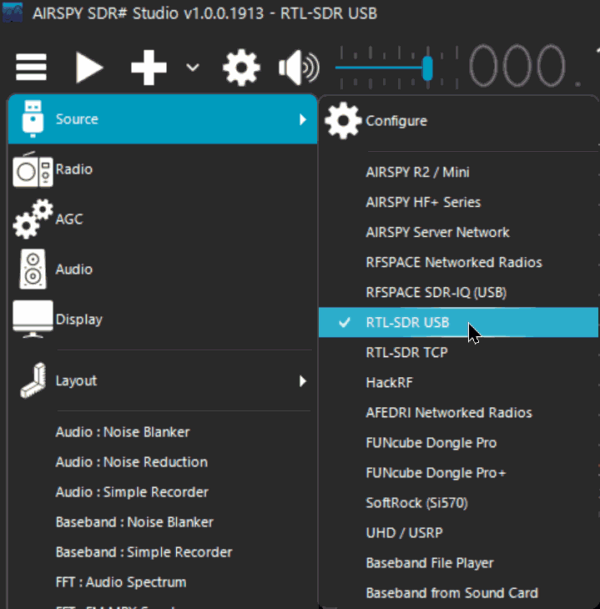
- Abra SDRSharp.dotnet8.exe y configure la fuente como “RTL-SDR USB“. El menú de fuentes se encuentra en el menú hamburguesa superior izquierdo (las tres líneas horizontales).

- Presiona el botón de Reproducir
(el triángulo que apunta a la derecha en la esquina superior izquierda del programa). ¡Tu radio RTL-SDR ya debería estar configurada y lista para usar! Si todo ha funcionado, deberías poder empezar a sintonizar frecuencias. - ¡Importante! No olvide ajustar también la ganancia de RF en la ventana Fuente, en la esquina inferior izquierda de SDR#. Por defecto, la ganancia de RF está establecida en cero. Una ganancia de cero probablemente solo recibirá señales de FM muy fuertes; aumente la ganancia hasta que empiece a ver otras señales.

A1 Mini Bambu Lab Impresora 3D
BMS 3S 25A Balanceador Carga de Baterias
AMS1117 Kit 70 Reguladores 7 Valores


Valoraciones
No hay valoraciones aún.