-
×
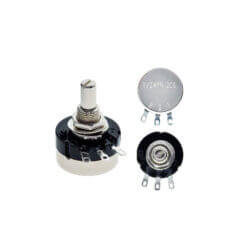 Potenciómetro RV24YN20S-B105 B1M
1 × $ 16.15
Potenciómetro RV24YN20S-B105 B1M
1 × $ 16.15 -
×
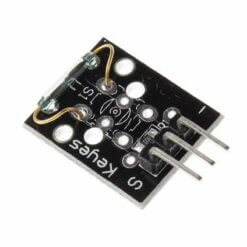 Sensor Interruptor Magnético KY-021
1 × $ 15.00
Sensor Interruptor Magnético KY-021
1 × $ 15.00 -
×
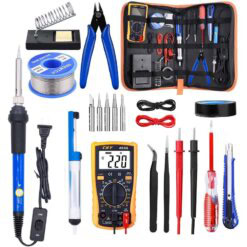 Kit Soldador Eléctrico 60W 110V Cautín Multímetro
1 × $ 467.00
Kit Soldador Eléctrico 60W 110V Cautín Multímetro
1 × $ 467.00 -
×
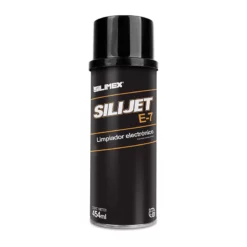 Limpiador Electrónico en Aerosol 454 ml SILIJET E-7 Plus
1 × $ 169.00
Limpiador Electrónico en Aerosol 454 ml SILIJET E-7 Plus
1 × $ 169.00 -
×
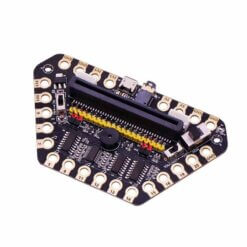 Expansión Microbit Compatible Cables Caiman
1 × $ 316.00
Expansión Microbit Compatible Cables Caiman
1 × $ 316.00 -
×
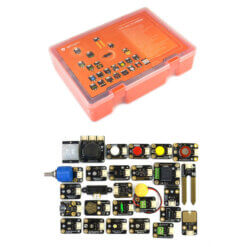 Gravity Kit de 27 Sensores Compatibles con Arduino KIT0011
1 × $ 2,076.00
Gravity Kit de 27 Sensores Compatibles con Arduino KIT0011
1 × $ 2,076.00 -
×
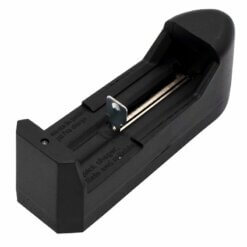 Cargador de Pared para Baterías Li-ion 18650 26650 17670
1 × $ 45.00
Cargador de Pared para Baterías Li-ion 18650 26650 17670
1 × $ 45.00 -
×
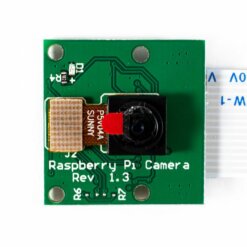 Cámara Raspberry Pi Rev 1.3 5MP
1 × $ 100.00
Cámara Raspberry Pi Rev 1.3 5MP
1 × $ 100.00 -
×
 Programador USBASP ISP para ATMEL AVR
1 × $ 77.00
Programador USBASP ISP para ATMEL AVR
1 × $ 77.00 -
×
 Limpiador y Lubricante para Equipos Electrónicos en Aerosol 170 ml SILIJET E-PLUS
1 × $ 89.00
Limpiador y Lubricante para Equipos Electrónicos en Aerosol 170 ml SILIJET E-PLUS
1 × $ 89.00 -
×
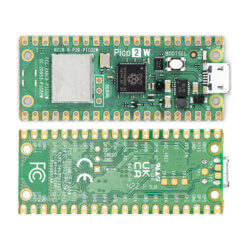 Raspberry Pi Pico 2 W RP2350
1 × $ 249.00
Raspberry Pi Pico 2 W RP2350
1 × $ 249.00 -
×
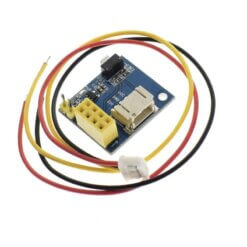 RGB WS2812 con Interfaz para ESP8266
1 × $ 19.60
RGB WS2812 con Interfaz para ESP8266
1 × $ 19.60 -
×
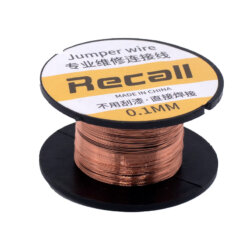 Rollo de Alambre para Puente de Enlace PCB 15m
1 × $ 12.00
Rollo de Alambre para Puente de Enlace PCB 15m
1 × $ 12.00 -
×
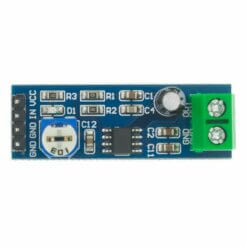 LM386 Modulo Amplificador de Audio 200x 5V-12V
1 × $ 23.00
LM386 Modulo Amplificador de Audio 200x 5V-12V
1 × $ 23.00 -
×
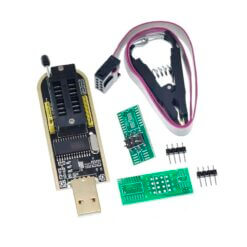 Mini Programador de BIOS EEPROM Serie 24/25 CH341A USB
1 × $ 129.00
Mini Programador de BIOS EEPROM Serie 24/25 CH341A USB
1 × $ 129.00 -
×
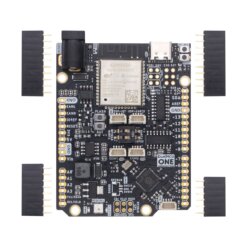 UNIT DualMCU ONE ESP32 + RP2040
1 × $ 269.00
UNIT DualMCU ONE ESP32 + RP2040
1 × $ 269.00
Puede que estés interesado en…
-
Add
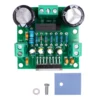 TDA7294 Amplificador de Audio Mono 100W
$ 138.00
TDA7294 Amplificador de Audio Mono 100W
$ 138.00 -
Add
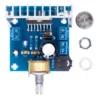 TDA7297 Amplificador Audio de Doble Canal 12V DC 15W
$ 91.00
TDA7297 Amplificador Audio de Doble Canal 12V DC 15W
$ 91.00 -
Add
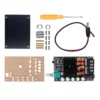 1002 HiFi Amplificador Bluetooth Estereo 100W
$ 593.00
1002 HiFi Amplificador Bluetooth Estereo 100W
$ 593.00 -
Add
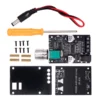 502L Amplificador Bluetooth Estereo 50W
$ 150.00
502L Amplificador Bluetooth Estereo 50W
$ 150.00 -
Add
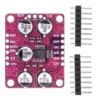 PCM1808 Decodificador de Audio Estereo ADC 99dB SNR 24 Bits
$ 71.00
PCM1808 Decodificador de Audio Estereo ADC 99dB SNR 24 Bits
$ 71.00