-
×
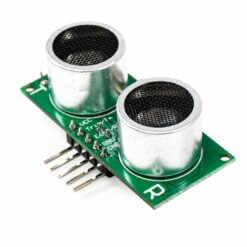 Sensor Ultrasonico US-100 Compensacion de Temperatura
1 × $ 85.00
Sensor Ultrasonico US-100 Compensacion de Temperatura
1 × $ 85.00 -
×
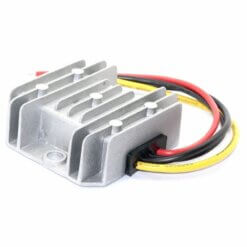 Convertidor DC DC 12-24V a 5V 10A Step Down
1 × $ 168.00
Convertidor DC DC 12-24V a 5V 10A Step Down
1 × $ 168.00 -
×
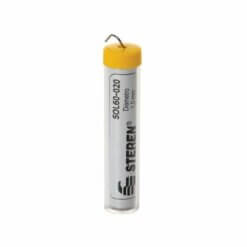 Tubo de soldadura 60/40 1mm 17g
1 × $ 47.00
Tubo de soldadura 60/40 1mm 17g
1 × $ 47.00 -
×
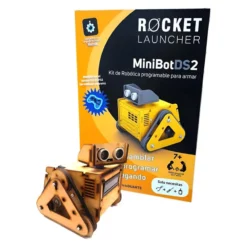 MiniBotDS2 Kit Robot Programable
1 × $ 1,399.00
MiniBotDS2 Kit Robot Programable
1 × $ 1,399.00 -
×
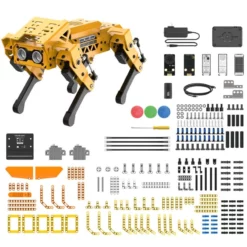 MechDog Ultimate Kit ESP32 LEGO IA IoT Hiwonder
1 × $ 12,513.00
MechDog Ultimate Kit ESP32 LEGO IA IoT Hiwonder
1 × $ 12,513.00 -
×
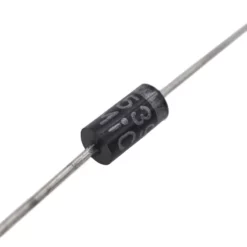 1N5399 Diodo Rectificador 1000V 1.5A
1 × $ 2.00
1N5399 Diodo Rectificador 1000V 1.5A
1 × $ 2.00 -
×
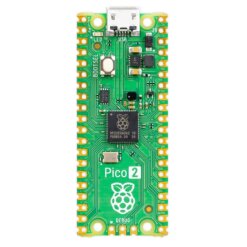 Raspberry Pi Pico 2 RP2350
1 × $ 155.00
Raspberry Pi Pico 2 RP2350
1 × $ 155.00 -
×
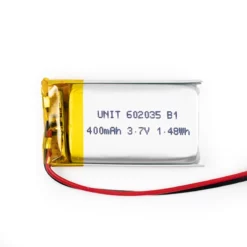 Bateria LiPo 3.7V 400mAh 602035
1 × $ 61.00
Bateria LiPo 3.7V 400mAh 602035
1 × $ 61.00 -
×
 Toallitas Húmedas para Limpieza de Equipos Electrónicos 30pcs COMPUTOALLAS
1 × $ 59.00
Toallitas Húmedas para Limpieza de Equipos Electrónicos 30pcs COMPUTOALLAS
1 × $ 59.00 -
×
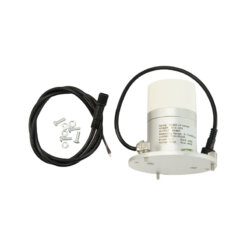 Sensor de Luz UV 290-390nm (UVA, UVB) RS485 SEN0642
1 × $ 1,376.00
Sensor de Luz UV 290-390nm (UVA, UVB) RS485 SEN0642
1 × $ 1,376.00 -
×
 Kit Limpiador y Protector Antiestático para Pantallas 60 ml LCD CLEANER
1 × $ 99.00
Kit Limpiador y Protector Antiestático para Pantallas 60 ml LCD CLEANER
1 × $ 99.00 -
×
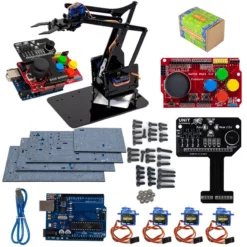 Kit Brazo Mecánico con Garra de 4DOF
1 × $ 495.00
Kit Brazo Mecánico con Garra de 4DOF
1 × $ 495.00 -
×
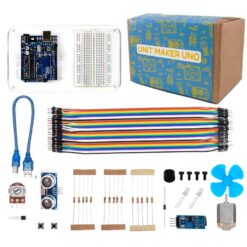 UNIT Maker UNO – Nivel Básico con 16 Proyectos
1 × $ 349.00
UNIT Maker UNO – Nivel Básico con 16 Proyectos
1 × $ 349.00 -
×
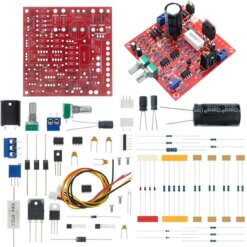 Kit Fuente de Alimentación 0-30V 2mA - 3A
1 × $ 109.00
Kit Fuente de Alimentación 0-30V 2mA - 3A
1 × $ 109.00 -
×
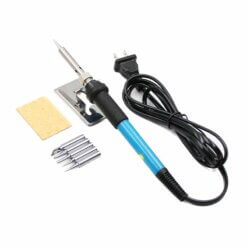 Cautín de 60W 110V con Puntas Soporte y Esponja
1 × $ 124.00
Cautín de 60W 110V con Puntas Soporte y Esponja
1 × $ 124.00 -
×
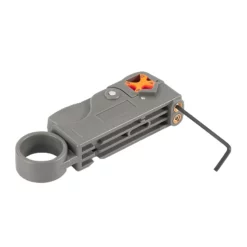 Pelador de Cables Coaxiales Giratorio
1 × $ 35.00
Pelador de Cables Coaxiales Giratorio
1 × $ 35.00 -
×
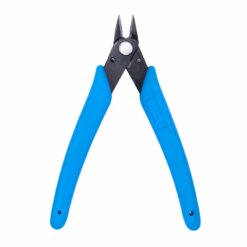 Pinzas de Microcorte 5''
1 × $ 47.00
Pinzas de Microcorte 5''
1 × $ 47.00 -
×
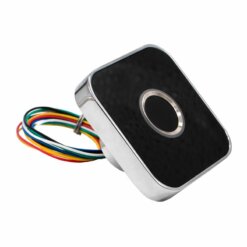 R502AW Sensor Dactilar TTL
1 × $ 401.11
R502AW Sensor Dactilar TTL
1 × $ 401.11
Puede que estés interesado en…
-
Add
 UNIT Touchdot ESP32-S3 WiFi BT
$ 179.00
UNIT Touchdot ESP32-S3 WiFi BT
$ 179.00 -
Add
 Limpiador Dieléctrico para Circuitos y Tarjetas Electrónicas 454 ml COMPUKLIN
$ 189.00
Limpiador Dieléctrico para Circuitos y Tarjetas Electrónicas 454 ml COMPUKLIN
$ 189.00 -
Add
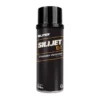 Limpiador Electrónico en Aerosol 454 ml SILIJET E-7 Plus
$ 169.00
Limpiador Electrónico en Aerosol 454 ml SILIJET E-7 Plus
$ 169.00 -
Add
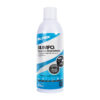 Espuma Limpiadora para Equipos Electrónicos 454 ml SILIMPO
$ 99.00
Espuma Limpiadora para Equipos Electrónicos 454 ml SILIMPO
$ 99.00 -
Add
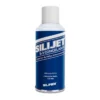 Congelante Detector de Falla para Circuitos Electrónicos 170 ml SILIJET E-3
$ 109.00
Congelante Detector de Falla para Circuitos Electrónicos 170 ml SILIJET E-3
$ 109.00