-
×
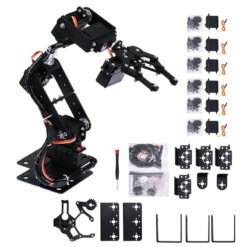 Kit Brazo Robótico 6DOF con Garra y Servos
1 × $ 1,040.00
Kit Brazo Robótico 6DOF con Garra y Servos
1 × $ 1,040.00 -
×
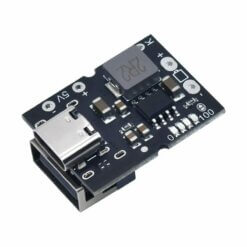 Mini Cargador USB Tipo-C 5V 2A
1 × $ 33.00
Mini Cargador USB Tipo-C 5V 2A
1 × $ 33.00 -
×
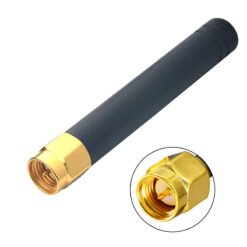 Antena RF 433 MHz SMA Macho Omnidireccional
1 × $ 26.00
Antena RF 433 MHz SMA Macho Omnidireccional
1 × $ 26.00 -
×
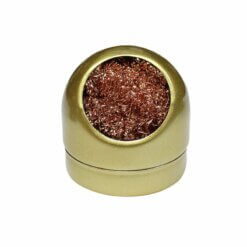 Limpiador de Alambre para Puntas de Cautín
1 × $ 70.00
Limpiador de Alambre para Puntas de Cautín
1 × $ 70.00 -
×
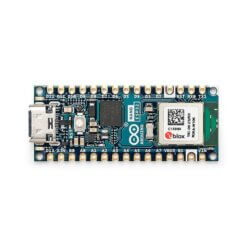 Arduino Nano ESP32 ABX00092
1 × $ 399.00
Arduino Nano ESP32 ABX00092
1 × $ 399.00 -
×
 Flux Limpiador para Soldar 250 ML
1 × $ 117.00
Flux Limpiador para Soldar 250 ML
1 × $ 117.00 -
×
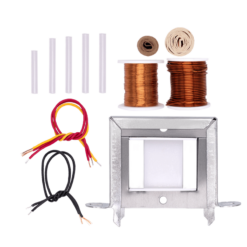 Kit Transformador de 127V a 12VCA 1A
1 × $ 213.00
Kit Transformador de 127V a 12VCA 1A
1 × $ 213.00 -
×
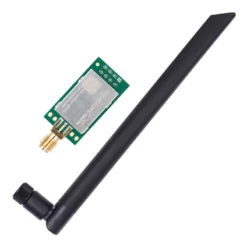 E01C-ML01DP5 Modulo Inalambrico RF
1 × $ 89.00
E01C-ML01DP5 Modulo Inalambrico RF
1 × $ 89.00 -
×
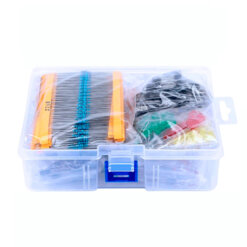 Kit de Componentes Electrónicos Básicos Surtido de 7 Tipos
1 × $ 225.00
Kit de Componentes Electrónicos Básicos Surtido de 7 Tipos
1 × $ 225.00 -
×
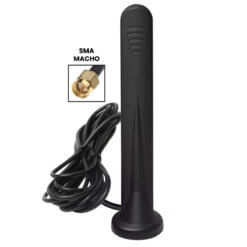 Antena 5G Impermeable 15dbi 600-6000MHz
1 × $ 110.00
Antena 5G Impermeable 15dbi 600-6000MHz
1 × $ 110.00 -
×
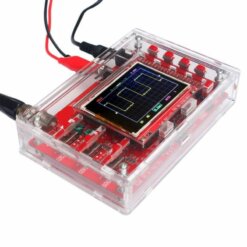 Osciloscopio DSO138 con Carcasa y Display TFT
1 × $ 452.00
Osciloscopio DSO138 con Carcasa y Display TFT
1 × $ 452.00 -
×
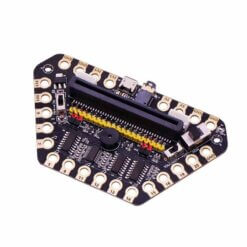 Expansión Microbit Compatible Cables Caiman
1 × $ 316.00
Expansión Microbit Compatible Cables Caiman
1 × $ 316.00 -
×
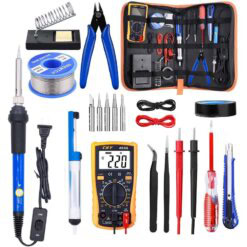 Kit Soldador Eléctrico 60W 110V Cautín Multímetro
1 × $ 467.00
Kit Soldador Eléctrico 60W 110V Cautín Multímetro
1 × $ 467.00 -
×
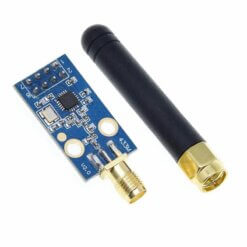 CC1101 Transreceptor 315/433/868/915 Mhz SMA
1 × $ 82.00
CC1101 Transreceptor 315/433/868/915 Mhz SMA
1 × $ 82.00 -
×
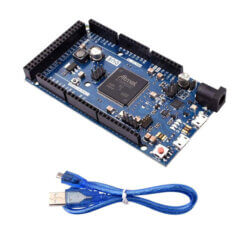 Due Core ATmel Arm compatible con Arduino
1 × $ 457.00
Due Core ATmel Arm compatible con Arduino
1 × $ 457.00 -
×
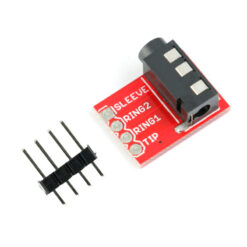 Módulo breakout interfaz Jack 3.5mm
1 × $ 13.00
Módulo breakout interfaz Jack 3.5mm
1 × $ 13.00 -
×
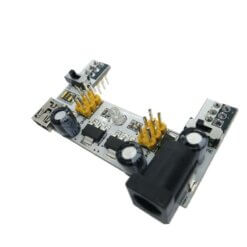 Fuente de Protoboard B102 3.3 V 5V
1 × $ 30.00
Fuente de Protoboard B102 3.3 V 5V
1 × $ 30.00
Puede que estés interesado en…
-
Add
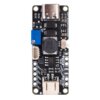 UNIT Cargador de Batería LiPo Boost & I2C
$ 69.00
UNIT Cargador de Batería LiPo Boost & I2C
$ 69.00 -
Add
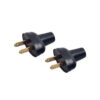 46122 Clavijas Planas de Hule Volteck
El precio original era: $ 20.00.$ 18.00El precio actual es: $ 18.00.
46122 Clavijas Planas de Hule Volteck
El precio original era: $ 20.00.$ 18.00El precio actual es: $ 18.00. -
Add
Este producto tiene múltiples variantes. Las opciones se pueden elegir en la página de producto
 Tinta UV para PCB Verde / Rojo / Azul / Negro / Blanco
Rango de precios: desde $ 45.00 hasta $ 55.00
Tinta UV para PCB Verde / Rojo / Azul / Negro / Blanco
Rango de precios: desde $ 45.00 hasta $ 55.00 -
Add
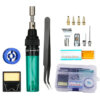 Soldador de Gas Tipo Bolígrafo con Accesorios
$ 290.00
Soldador de Gas Tipo Bolígrafo con Accesorios
$ 290.00 -
Add
Este producto tiene múltiples variantes. Las opciones se pueden elegir en la página de producto
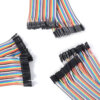 Cables Dupont Extra Largos 30cm HH MH MM
Rango de precios: desde $ 20.00 hasta $ 24.00
Cables Dupont Extra Largos 30cm HH MH MM
Rango de precios: desde $ 20.00 hasta $ 24.00