
-
×
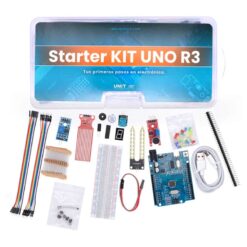 UNIT Kit UNO Básico con 13 practicas
1 × $ 249.00
UNIT Kit UNO Básico con 13 practicas
1 × $ 249.00 -
×
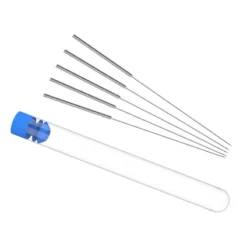 Kit Agujas de 0.15-0.35mm para Limpieza de Boquillas
1 × $ 72.00
Kit Agujas de 0.15-0.35mm para Limpieza de Boquillas
1 × $ 72.00 -
×
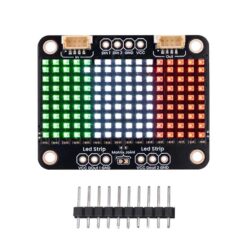 Módulo WS28B20-1010 Matriz 8x16 LED RGB - UNIT DevLab
1 × $ 119.00
Módulo WS28B20-1010 Matriz 8x16 LED RGB - UNIT DevLab
1 × $ 119.00 -
×
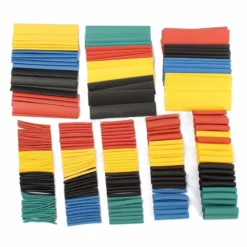 Thermofit 8 Diferentes Tamaños 328 Piezas
1 × $ 41.00
Thermofit 8 Diferentes Tamaños 328 Piezas
1 × $ 41.00 -
×
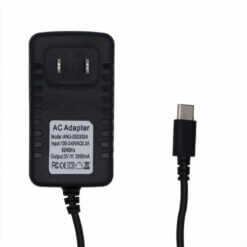 Eliminador 5V 3A USB C
1 × $ 65.00
Eliminador 5V 3A USB C
1 × $ 65.00 -
×
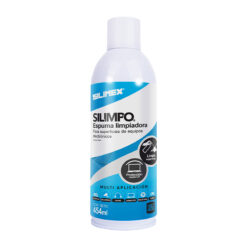 Espuma Limpiadora para Equipos Electrónicos 454 ml SILIMPO
1 × $ 99.00
Espuma Limpiadora para Equipos Electrónicos 454 ml SILIMPO
1 × $ 99.00 -
×
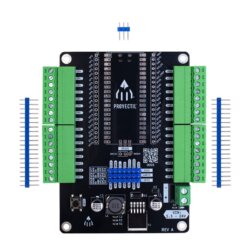 PShieldX Shield de Expansión para Raspberry Pi Pico
1 × $ 456.00
PShieldX Shield de Expansión para Raspberry Pi Pico
1 × $ 456.00 -
×
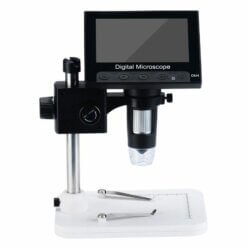 Microscopio Digital DM4 1000x Óptico con Base
1 × $ 899.00
Microscopio Digital DM4 1000x Óptico con Base
1 × $ 899.00 -
×
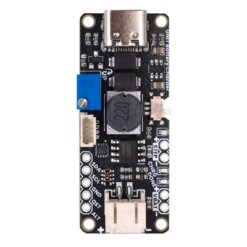 UNIT Cargador de Batería LiPo Boost & I2C
1 × $ 69.00
UNIT Cargador de Batería LiPo Boost & I2C
1 × $ 69.00
Puede que estés interesado en…
-
Add
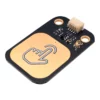 TTP223B Sensor Capacitivo Touch - UNIT DevLab
$ 29.00
TTP223B Sensor Capacitivo Touch - UNIT DevLab
$ 29.00 -
Add
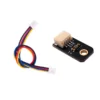 TEMT600 Sensor de Luz Ambiental – UNIT DevLab
$ 39.00
TEMT600 Sensor de Luz Ambiental – UNIT DevLab
$ 39.00 -
Add
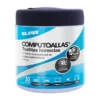 Toallitas Húmedas para Limpieza de Equipos Electrónicos 30pcs COMPUTOALLAS
$ 59.00
Toallitas Húmedas para Limpieza de Equipos Electrónicos 30pcs COMPUTOALLAS
$ 59.00 -
Add
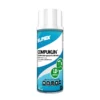 Limpiador Dieléctrico para Circuitos y Tarjetas Electrónicas 454 ml COMPUKLIN
$ 189.00
Limpiador Dieléctrico para Circuitos y Tarjetas Electrónicas 454 ml COMPUKLIN
$ 189.00 -
Add
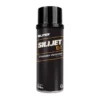 Limpiador Electrónico en Aerosol 454 ml SILIJET E-7 Plus
$ 169.00
Limpiador Electrónico en Aerosol 454 ml SILIJET E-7 Plus
$ 169.00



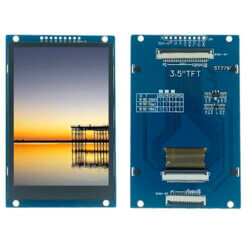
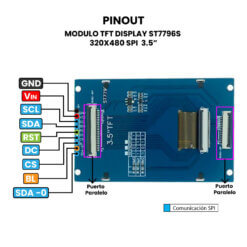
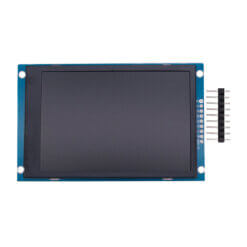
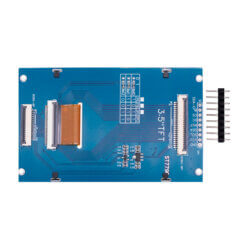

Valoraciones
No hay valoraciones aún.