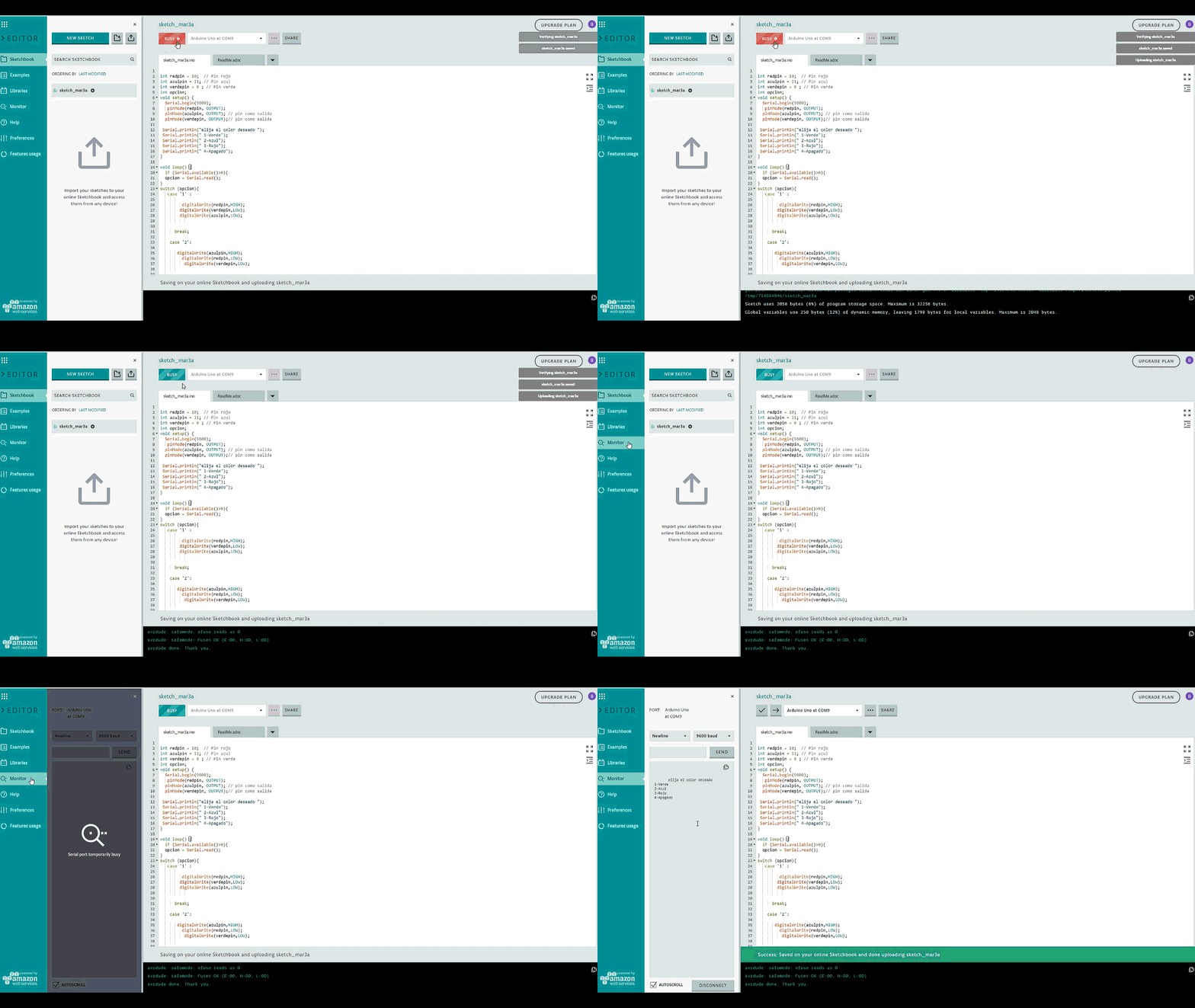
-
×
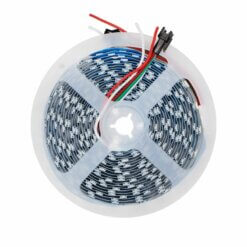 Tira Led Neopixel 5m WS2812B
1 × $ 349.00
Tira Led Neopixel 5m WS2812B
1 × $ 349.00 -
×
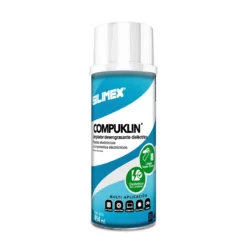 Limpiador Dieléctrico para Circuitos y Tarjetas Electrónicas 454 ml COMPUKLIN
1 × $ 189.00
Limpiador Dieléctrico para Circuitos y Tarjetas Electrónicas 454 ml COMPUKLIN
1 × $ 189.00 -
×
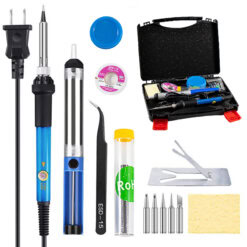 Maletin de Soldadura con Cautín Regulable 60W
1 × $ 329.00
Maletin de Soldadura con Cautín Regulable 60W
1 × $ 329.00 -
×
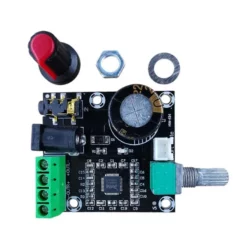 PAM8610 Amplificador Digital Clase-D de Doble Potencia
1 × $ 61.00
PAM8610 Amplificador Digital Clase-D de Doble Potencia
1 × $ 61.00 -
×
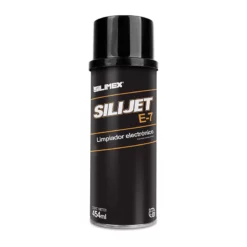 Limpiador Electrónico en Aerosol 454 ml SILIJET E-7 Plus
2 × $ 169.00
Limpiador Electrónico en Aerosol 454 ml SILIJET E-7 Plus
2 × $ 169.00 -
×
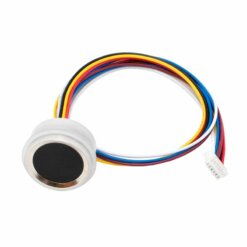 R502-F Sensor Dactilar TTL
1 × $ 422.00
R502-F Sensor Dactilar TTL
1 × $ 422.00 -
×
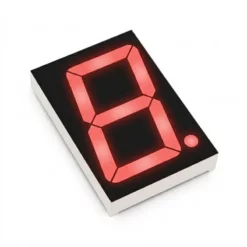 Display 7 Segmentos 2.3 Pulgadas Ánodo Común
1 × $ 46.00
Display 7 Segmentos 2.3 Pulgadas Ánodo Común
1 × $ 46.00 -
×
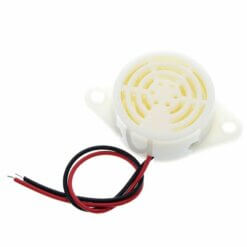 SFM-27 Alarma Buzzer Nivel Alto 90dB DC3-24V
1 × $ 19.00
SFM-27 Alarma Buzzer Nivel Alto 90dB DC3-24V
1 × $ 19.00 -
×
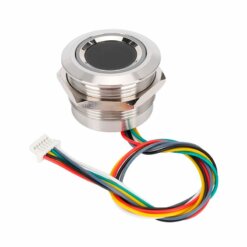 R503 Sensor Dactilar TTL
1 × $ 581.00
R503 Sensor Dactilar TTL
1 × $ 581.00 -
×
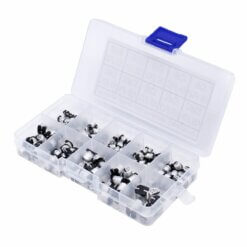 Kit Capacitores Electrolíticos SMD 165 Piezas 10 Valores
1 × $ 144.00
Kit Capacitores Electrolíticos SMD 165 Piezas 10 Valores
1 × $ 144.00 -
×
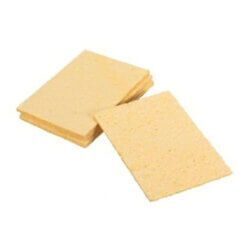 Esponja limpia Cautin
1 × $ 3.00
Esponja limpia Cautin
1 × $ 3.00 -
×
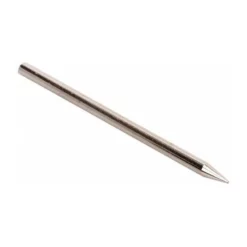 CAU-118 Punta Conica para Cautin CAU-105 y CAU-115
1 × $ 16.00
CAU-118 Punta Conica para Cautin CAU-105 y CAU-115
1 × $ 16.00 -
×
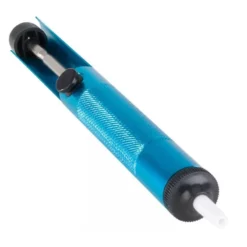 CAU-170 Desoldador de Succión
1 × $ 127.00
CAU-170 Desoldador de Succión
1 × $ 127.00 -
×
 Programador USBASP ISP para ATMEL AVR
1 × $ 77.00
Programador USBASP ISP para ATMEL AVR
1 × $ 77.00 -
×
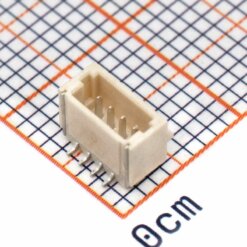 Conector JST SR 4 Pines Vertical BM04B-SRSS-TB(LF)(SN)
1 × $ 13.00
Conector JST SR 4 Pines Vertical BM04B-SRSS-TB(LF)(SN)
1 × $ 13.00 -
×
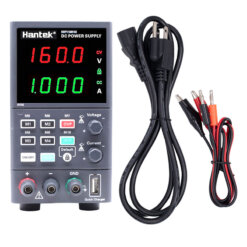 HDP1160V4S Fuente de Alimentación 0-160V 4A
1 × $ 5,873.00
HDP1160V4S Fuente de Alimentación 0-160V 4A
1 × $ 5,873.00 -
×
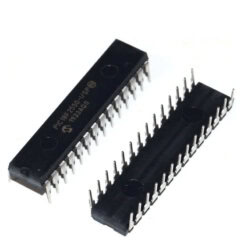 PIC18F2550-I/SP Microcontrolador 8 Bits DIP-28
1 × $ 264.00
PIC18F2550-I/SP Microcontrolador 8 Bits DIP-28
1 × $ 264.00 -
×
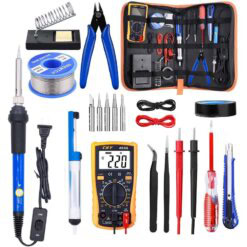 Kit Soldador Eléctrico 60W 110V Cautín Multímetro
1 × $ 467.00
Kit Soldador Eléctrico 60W 110V Cautín Multímetro
1 × $ 467.00
Puede que estés interesado en…
-
Add
 Pasta Limpiadora para Puntas de Cautín 6g
$ 34.00
Pasta Limpiadora para Puntas de Cautín 6g
$ 34.00 -
Add
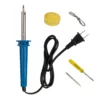 CAU-115A Cautin Tipo Lapiz de 35W 127V con Accesorios
$ 159.00
CAU-115A Cautin Tipo Lapiz de 35W 127V con Accesorios
$ 159.00 -
Add
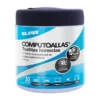 Toallitas Húmedas para Limpieza de Equipos Electrónicos 30pcs COMPUTOALLAS
$ 59.00
Toallitas Húmedas para Limpieza de Equipos Electrónicos 30pcs COMPUTOALLAS
$ 59.00 -
Add
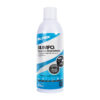 Espuma Limpiadora para Equipos Electrónicos 454 ml SILIMPO
$ 99.00
Espuma Limpiadora para Equipos Electrónicos 454 ml SILIMPO
$ 99.00 -
Add
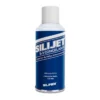 Congelante Detector de Falla para Circuitos Electrónicos 170 ml SILIJET E-3
$ 109.00
Congelante Detector de Falla para Circuitos Electrónicos 170 ml SILIJET E-3
$ 109.00