-
×
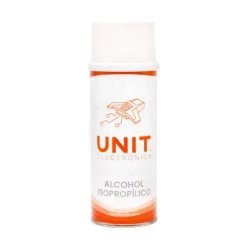 Alcohol Isopropílico en Aerosol 400 ml
3 × $ 79.00
Alcohol Isopropílico en Aerosol 400 ml
3 × $ 79.00 -
×
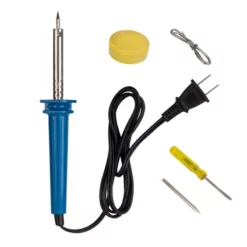 CAU-115A Cautin Tipo Lapiz de 35W 127V con Accesorios
1 × $ 159.00
CAU-115A Cautin Tipo Lapiz de 35W 127V con Accesorios
1 × $ 159.00 -
×
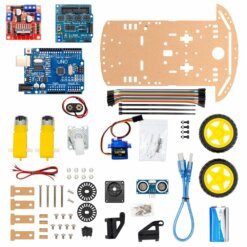 Kit Robot Evasor de Obstáculos
1 × $ 529.00
Kit Robot Evasor de Obstáculos
1 × $ 529.00 -
×
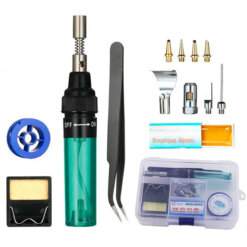 Soldador de Gas Tipo Bolígrafo con Accesorios
1 × $ 290.00
Soldador de Gas Tipo Bolígrafo con Accesorios
1 × $ 290.00 -
×
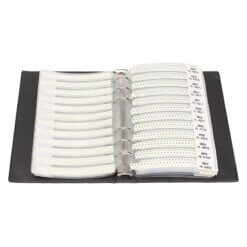 Catálogo Resistencias SMD 0805 4250 Piezas
5 × $ 368.00
Catálogo Resistencias SMD 0805 4250 Piezas
5 × $ 368.00 -
×
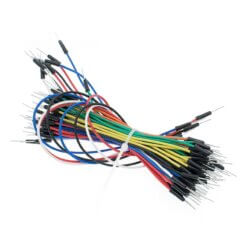 65 Cables Macho-Macho para Protoboard
1 × $ 31.00
65 Cables Macho-Macho para Protoboard
1 × $ 31.00 -
×
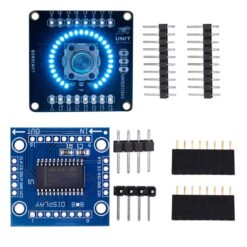 LumikNob Potenciómetro con iluminación circular - UNIT DevLab
1 × $ 79.00
LumikNob Potenciómetro con iluminación circular - UNIT DevLab
1 × $ 79.00 -
×
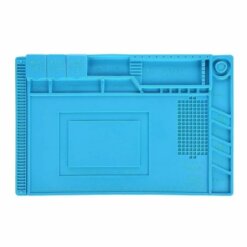 S-160 Tapete Magnético Antiestática 45x30cm
1 × $ 181.00
S-160 Tapete Magnético Antiestática 45x30cm
1 × $ 181.00 -
×
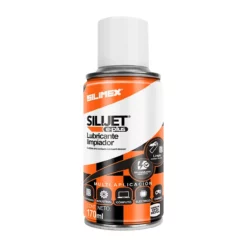 Limpiador y Lubricante para Equipos Electrónicos en Aerosol 170 ml SILIJET E-PLUS
1 × $ 89.00
Limpiador y Lubricante para Equipos Electrónicos en Aerosol 170 ml SILIJET E-PLUS
1 × $ 89.00 -
×
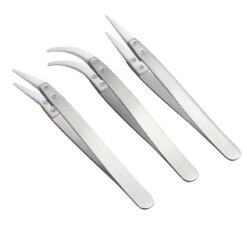 Set de Pinzas con Punta de Cerámica
1 × $ 113.00
Set de Pinzas con Punta de Cerámica
1 × $ 113.00 -
×
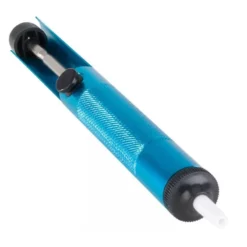 CAU-170 Desoldador de Succión
1 × $ 127.00
CAU-170 Desoldador de Succión
1 × $ 127.00 -
×
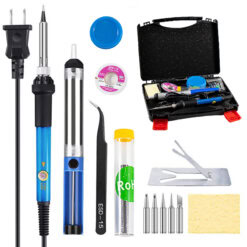 Maletin de Soldadura con Cautín Regulable 60W
2 × $ 329.00
Maletin de Soldadura con Cautín Regulable 60W
2 × $ 329.00 -
×
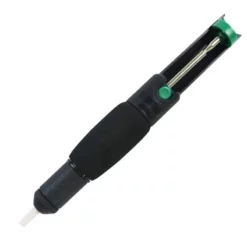 DP-366D Desoldador de Succión
1 × $ 49.00
DP-366D Desoldador de Succión
1 × $ 49.00 -
×
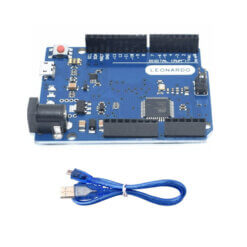 Leonardo R3 MEGA32U4 + cable USB compatible con Arduino
1 × $ 161.00
Leonardo R3 MEGA32U4 + cable USB compatible con Arduino
1 × $ 161.00 -
×
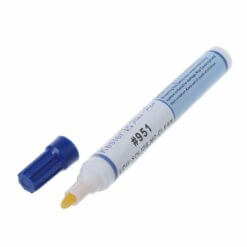 Pluma Flux 951 Kester 10ml Non Clean
2 × $ 59.00
Pluma Flux 951 Kester 10ml Non Clean
2 × $ 59.00 -
×
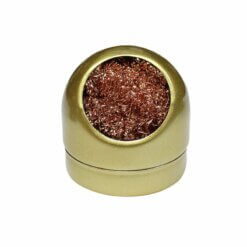 Limpiador de Alambre para Puntas de Cautín
1 × $ 70.00
Limpiador de Alambre para Puntas de Cautín
1 × $ 70.00 -
×
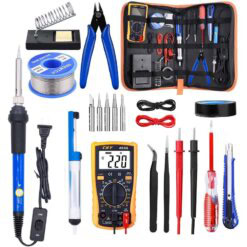 Kit Soldador Eléctrico 60W 110V Cautín Multímetro
1 × $ 467.00
Kit Soldador Eléctrico 60W 110V Cautín Multímetro
1 × $ 467.00 -
×
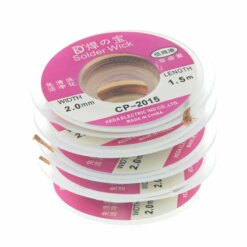 Malla Desoldadora de Cobre 2mm 1.5m CP-2015
1 × $ 19.00
Malla Desoldadora de Cobre 2mm 1.5m CP-2015
1 × $ 19.00 -
×
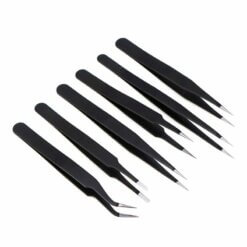 Pinzas Antiestáticas SMD Kit 6 Piezas
1 × $ 69.00
Pinzas Antiestáticas SMD Kit 6 Piezas
1 × $ 69.00
Puede que estés interesado en…
-
Add
 Pasta Limpiadora para Puntas de Cautín 6g
$ 34.00
Pasta Limpiadora para Puntas de Cautín 6g
$ 34.00 -
Add
 CAU-118 Punta Conica para Cautin CAU-105 y CAU-115
$ 16.00
CAU-118 Punta Conica para Cautin CAU-105 y CAU-115
$ 16.00 -
Add
 HB-019 Desoldador de Succión Eléctrico 36W 110V
$ 139.00
HB-019 Desoldador de Succión Eléctrico 36W 110V
$ 139.00 -
Add
 Toallitas Húmedas para Limpieza de Equipos Electrónicos 30pcs COMPUTOALLAS
$ 59.00
Toallitas Húmedas para Limpieza de Equipos Electrónicos 30pcs COMPUTOALLAS
$ 59.00 -
Add
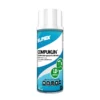 Limpiador Dieléctrico para Circuitos y Tarjetas Electrónicas 454 ml COMPUKLIN
$ 189.00
Limpiador Dieléctrico para Circuitos y Tarjetas Electrónicas 454 ml COMPUKLIN
$ 189.00