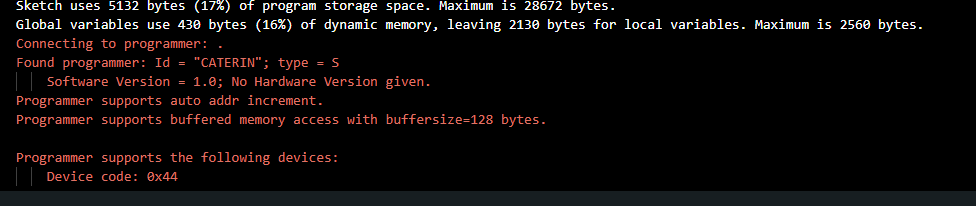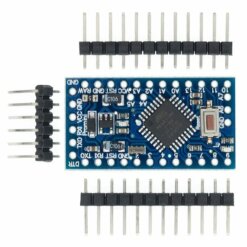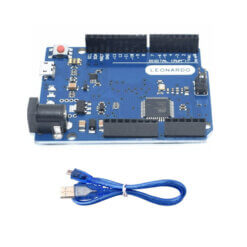
INFORMACIÓN
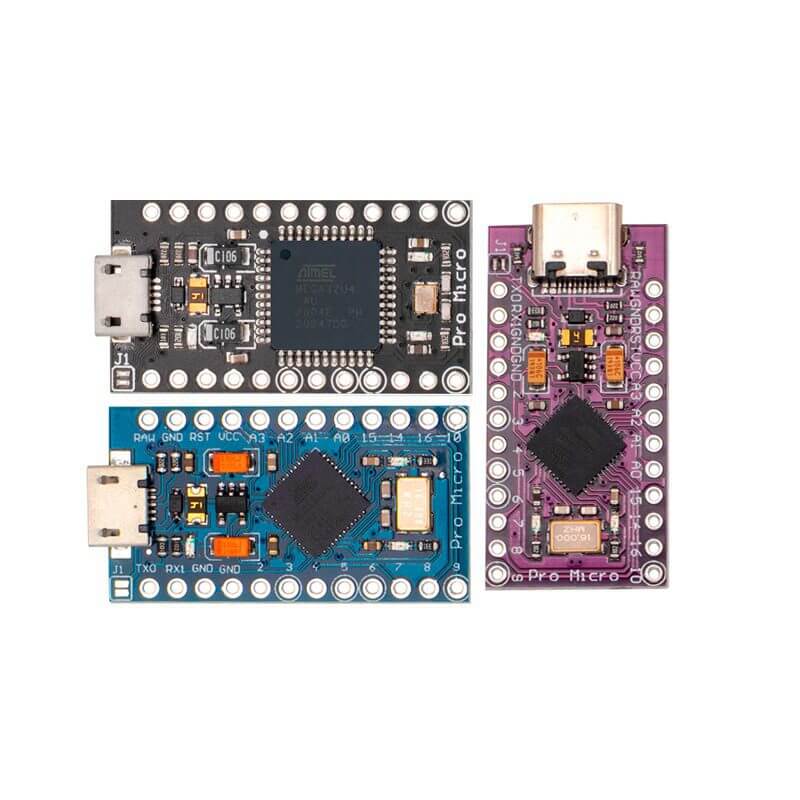
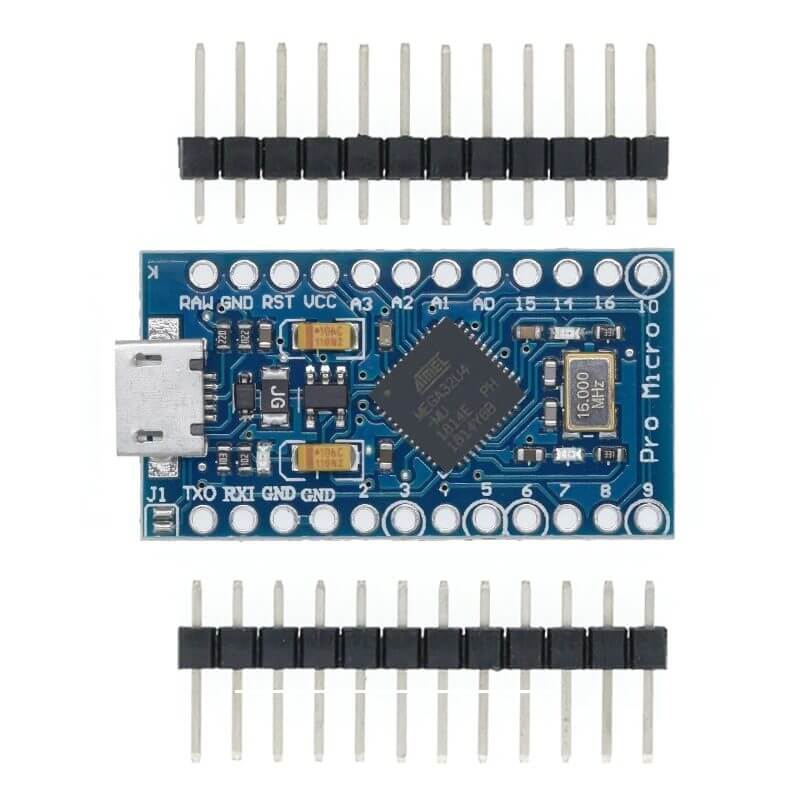
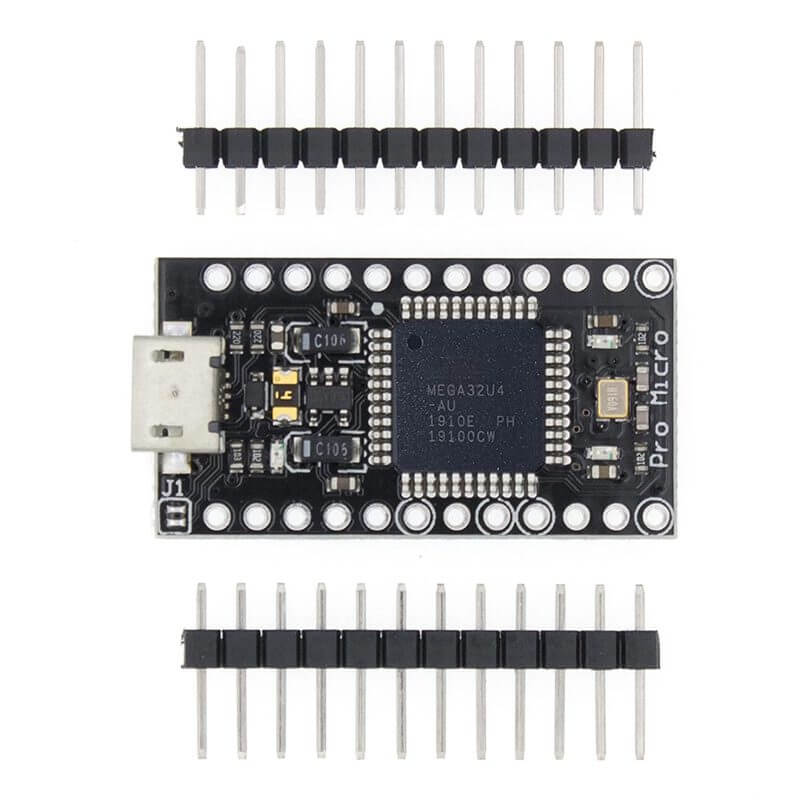
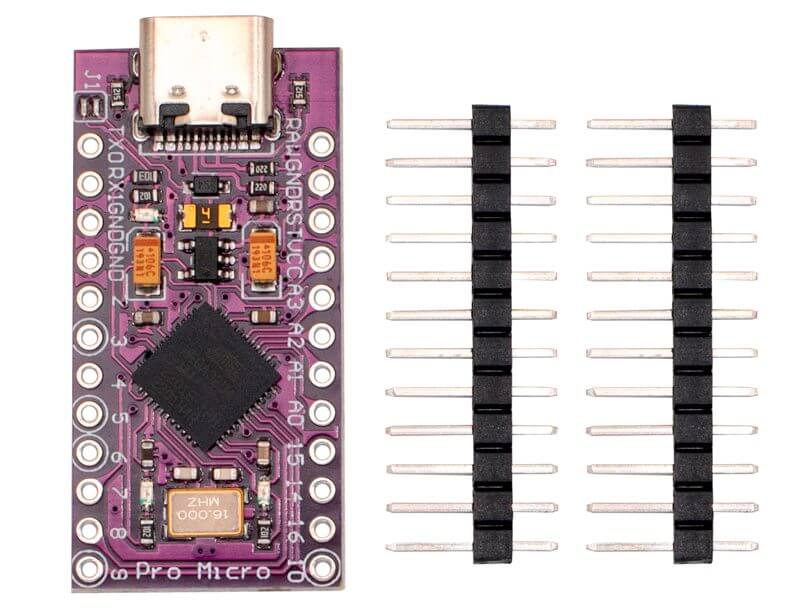
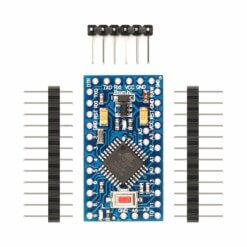
La Pro Micro ATMEGA32U4 compatible con Arduino (la misma que Leonardo) trabajando a 16 MHz, están disponibles en las siguientes versiones:
- V11: PCB de color azul
- V12: PCB de color negro
- USB tipo C: PCB de color morado
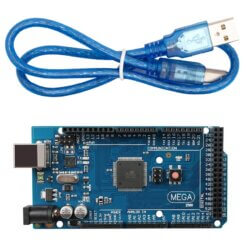
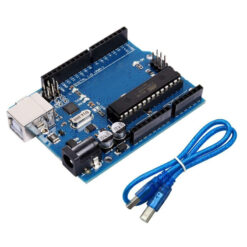
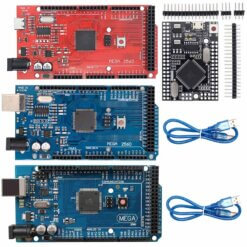
Las tarjetas Pro Micro se venden por separado, de acuerdo a los requerimientos de tus proyectos podrás elegir la tarjeta que mas se ajuste a tus necesidades. Son ideales para realizar diferentes proyectos con Arduino IDE, son de fácil uso, solo conecta la placa al PC mediante un cable Micro USB o USB C dependiendo la tarjeta, la computadora lo configurara y cargara los drivers para reconocer la placa y asignarle un puerto COM. Arduino IDE lo reconocerá como un Arduino / Genuino Micro para poder programarlos.
ESPECIFICACIONES Y CARACTERÍSTICAS
V11 Azul |
Pro Micro V12 Negro |
USB Tipo C Morado |
|---|---|---|
|
|
|
|
|
![]() |
![]() |
DOCUMENTACIÓN Y RECURSOS
Esquemático:
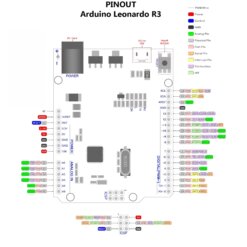
Pinout:
INFORMACIÓN ADICIONAL
Diferencia entre versiones.
Cabe recalcar que la tarjeta V12 es la que tiene el mayor rango de voltaje de entrada a comparación de las otras dos. El voltaje de operación VCC de las tres tarjetas es de 5V DC, además cuentan con un regulador de voltaje que permite suministrar voltaje de alimentación externo, permitiendo hasta 12V DC en la versión V11 y USB TIpo C, y la versión V12 hasta 18V DC. El voltaje externo mayor a 5V DC debe conectarse en el pin de RAW ¡No en VCC! ya que se dañara el MCU ATMEGA32U4.
Uso con Arduino IDE 1.
Para utilizar esta placa en Arduino IDE es muy sencillo solo hay que conectar la placa PRO Micro a la computadora este instalara automáticamente el controlador para que lo reconozca la computadora, saldrá en la parte inferior derecha una ventana que mencionara que se está instalado el controlador, espera alrededor de 1 min y saldrá otra ventana que dirá que el dispositivo está listo para utilizarse.
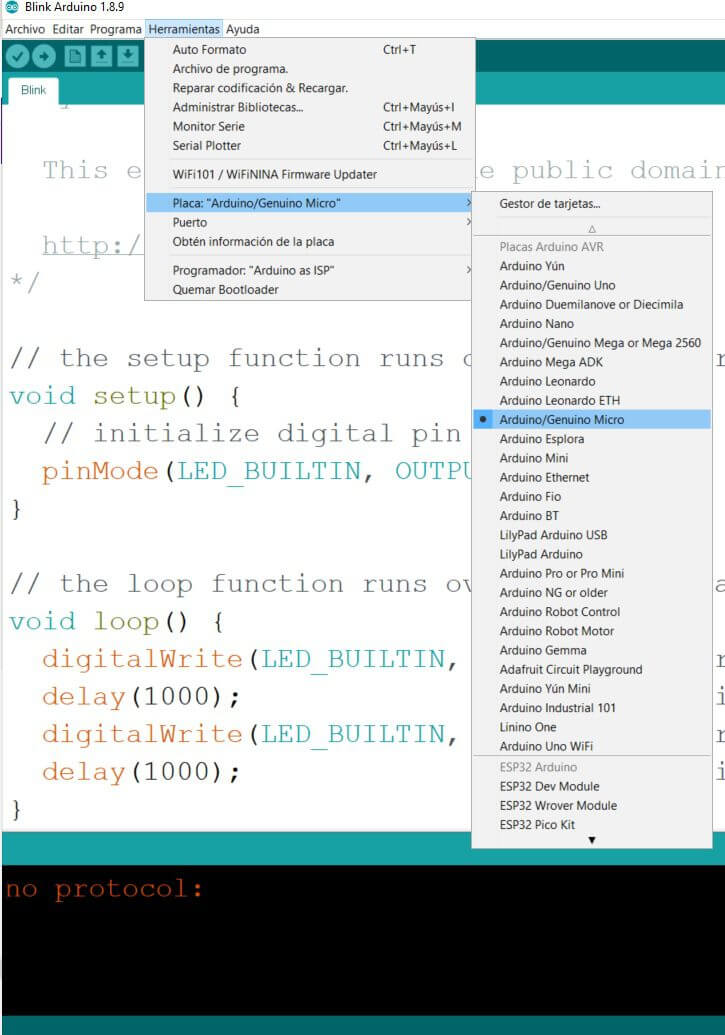
Para verificar que se instaló correctamente dirígete a “Administrador de dispositivos” consulta que puerto COM le asigno la computadora. Abre Arduino IDE y elije la placa llamada Arduino / Genuino Micro después selecciona el puerto COM y listo ya podrás cargar tus códigos. En la siguiente imagen se muestra cuál es la placa que tienen que seleccionar para programar en Arduino IDE:

*Nota: Si no tienen esta placa en Arduino IDE deberás actualizar tu versión de Arduino a la versión más reciente. Si la placa se detecta como Arduino Leonardo sigue los mismos pasos, la placa funcionara sin problemas.
Uso con Arduino IDE 2.
Si se está utilizando el IDE 2 de Arduino, se podrá configurar de la siguiente manera; si utilizas Windows 10 o superior, el controlador de la placa se instalará de forma automática, de lo contrario tendrá que instalar los drivers de forma manual para ello les recomendamos revisar las instrucciones que da SparkFun. Una vez que tenga instalado los controladores, puede utilizar la placa, aunque aparezca como Leonardo, al igual que el IDE 1, sin embargo, cada vez que se suba un código nos saldrá esta advertencia:

Esto debido a la configuración de comunicación que tiene el Arduino Micro Pro, sin embargo, esto no afecta con su funcionamiento, y lo podemos corroborar con este código de prueba:
/* Pro Micro Test Code
by: Nathan Seidle
modified by: Jim Lindblom
SparkFun Electronics
date: September 16, 2013
license: Public Domain - please use this code however you'd like.
It's provided as a learning tool.
This code is provided to show how to control the SparkFun
ProMicro's TX and RX LEDs within a sketch. It also serves
to explain the difference between Serial.print() and
Serial1.print().
*/
int RXLED = 17; // The RX LED has a defined Arduino pin
// Note: The TX LED was not so lucky, we'll need to use pre-defined
// macros (TXLED1, TXLED0) to control that.
// (We could use the same macros for the RX LED too -- RXLED1,
// and RXLED0.)
void setup()
{
pinMode(RXLED, OUTPUT); // Set RX LED as an output
// TX LED is set as an output behind the scenes
Serial.begin(9600); //This pipes to the serial monitor
Serial.println("Initialize Serial Monitor");
Serial1.begin(9600); //This is the UART, pipes to sensors attached to board
Serial1.println("Initialize Serial Hardware UART Pins");
}
void loop()
{
Serial.println("Hello world!"); // Print "Hello World" to the Serial Monitor
Serial1.println("Hello! Can anybody hear me?"); // Print "Hello!" over hardware UART
digitalWrite(RXLED, LOW); // set the RX LED ON
TXLED0; //TX LED is not tied to a normally controlled pin so a macro is needed, turn LED OFF
delay(1000); // wait for a second
digitalWrite(RXLED, HIGH); // set the RX LED OFF
TXLED1; //TX LED macro to turn LED ON
delay(1000); // wait for a second
}
Funcionamiento.
Con el código cargado, deberías ver cómo los LED RX y TX parpadean alternativamente cada segundo. También puedes abrir el Monitor Serial y ver la frase “Hello World!”, de esta forma podrás utilizar el Arduino Micro Pro, sin ningún problema.

K220 Controlador de Huellas + R503 Sensor Dactilar
BTS7960 Driver Puente H 43A
Kit Soldador Eléctrico 60W 110V Cautín Multímetro
XL6019 Elevador de Voltaje Boost Step Up 20W 4A
Programador USBASP ISP para ATMEL AVR
UNIT DualMCU ONE ESP32 + RP2040
Sonoff S31 Lite Zb Socket Inteligente Zigbee Version
Congelante Detector de Falla para Circuitos Electrónicos 170 ml SILIJET E-3
UNIT Kit Fuente con Case 12V 2A
Kit Radio Estéreo FM DIY 76-108MHz Receptor Inalámbrico


Valoraciones
No hay valoraciones aún.