INFORMACIÓN
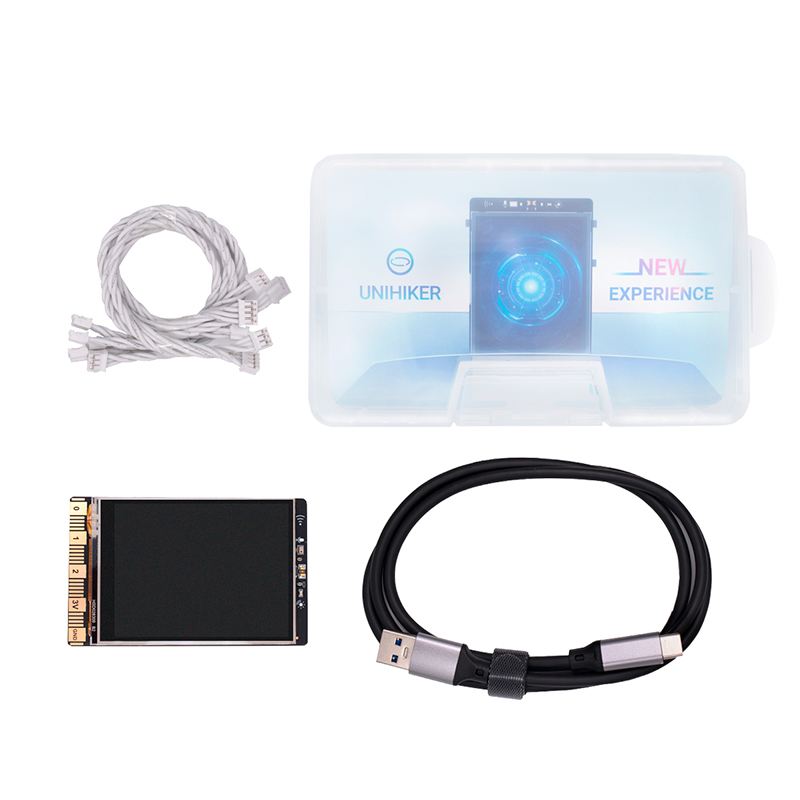
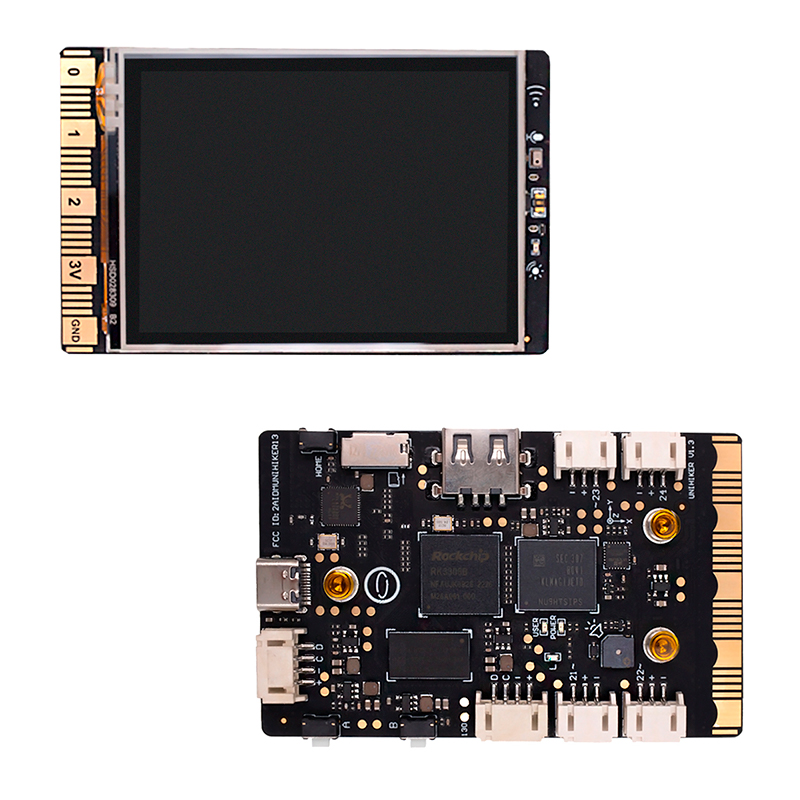
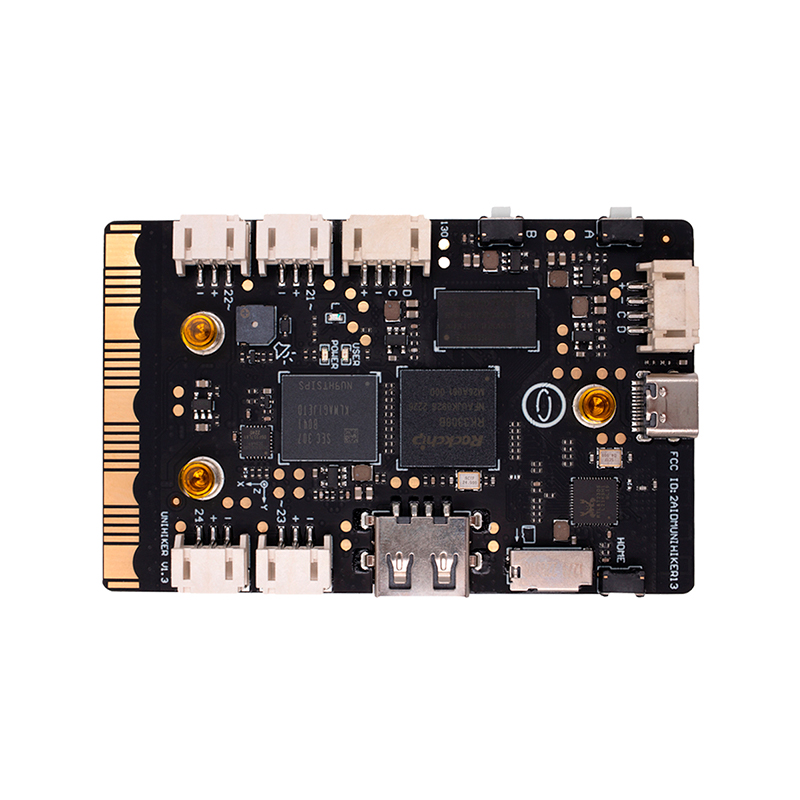
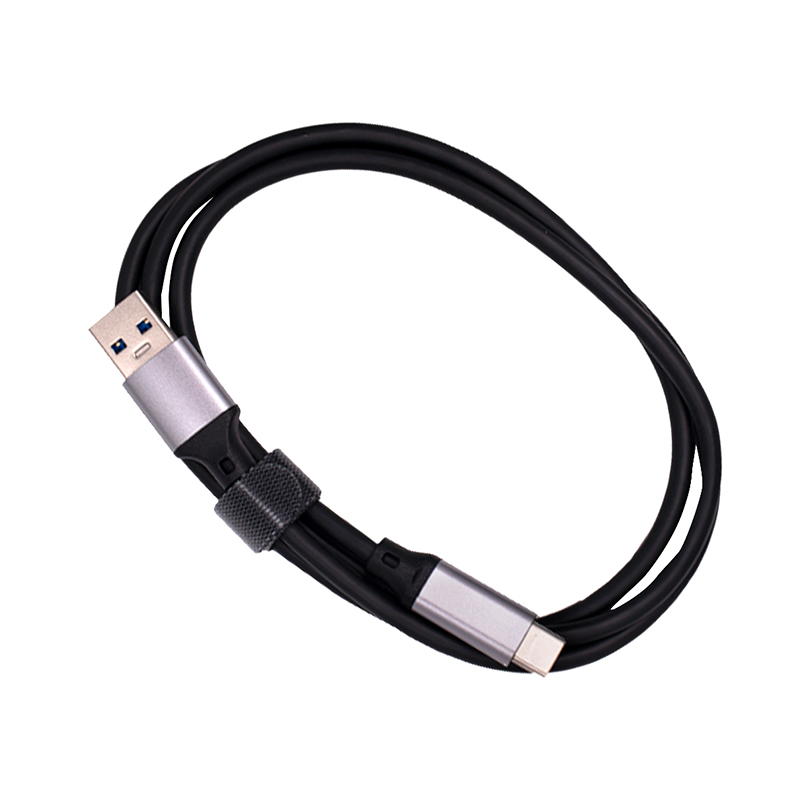
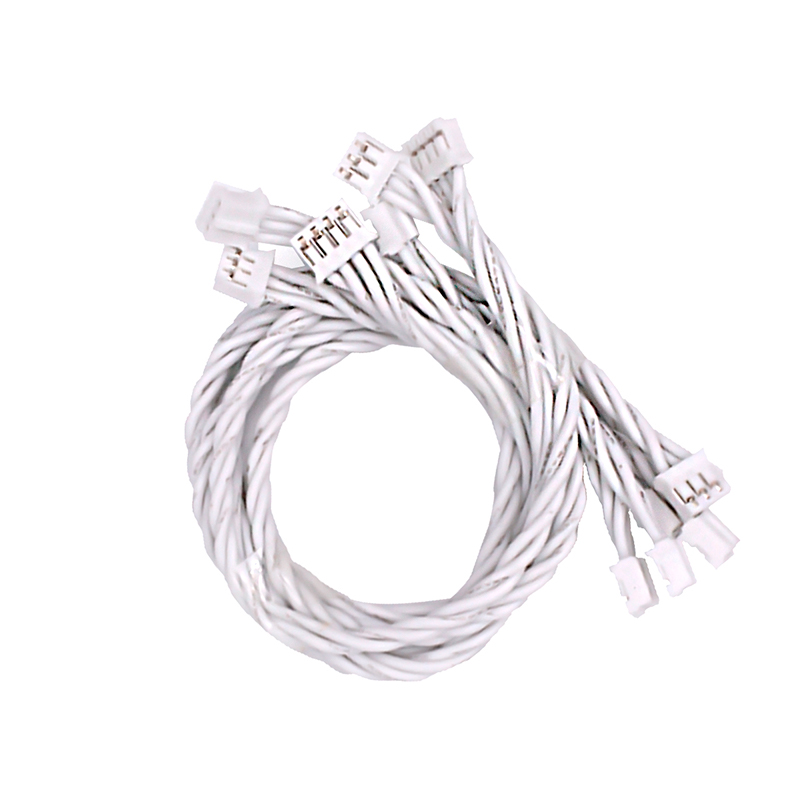
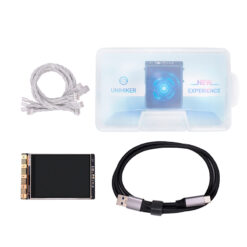
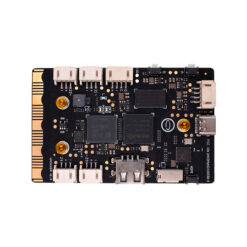
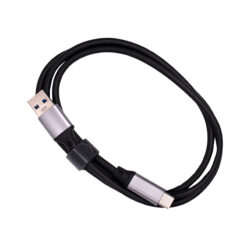
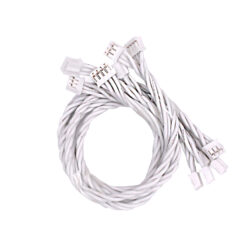
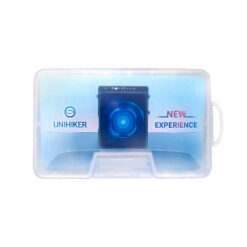
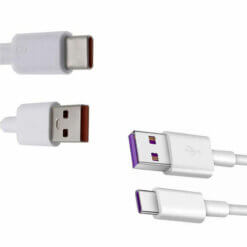
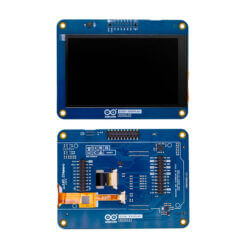
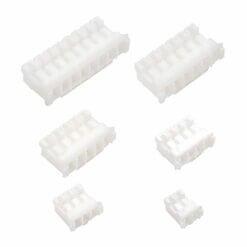
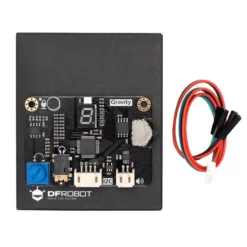
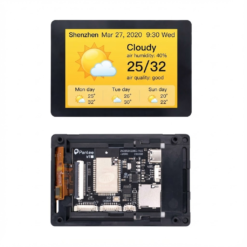
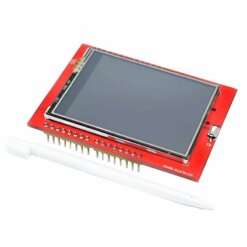
La Pantalla Táctil 2.8″ DFR0706-EN incluye cable USB-C, 4 cables de 20cm con conectores PH2.0 de 3 pines y 2 cables de 20cm con conectores PH2.0 de 4 pines. Esta placa integra una computadora de tarjeta única que permite conexión Wi-Fi y Bluetooth. Esta equipada con un sensor de luz, acelerómetro, giroscopio y micrófono, gracias a su coprocesador integrado se puede comunicar con diversos sensores y actuadores analógicos y digitales a través de protocolos I2C, UART y SPI.
Su programación es compatible con los entornos de VS Code, VIM y Thonny, así como Jupyter Notebook (incorporado) que le permite ser programada a través de dispositivos móviles como Smartphones y Tabletas. También integra la biblioteca de control PinPong que permite controlar directamente los sensores integrados en la pantalla y una gran variedad de sensores y actuadores conectados utilizando Python. Además tiene un servicio SIoT integrado lo que permite a los usuarios almacenar datos a través del protocolo MQTT, el cual permite acceder a los datos web en tiempo real.
La Pantalla Táctil 2.8″ DFR0706-EN la hace ideal para proyectos de IoT, AIoT, Robótica y STEM.
ESPECIFICACIONES Y CARACTERÍSTICAS
- Marca: DFROBOT
- Matrícula: DFR0706-EN
- Procesador: Quad-core ARM Cortex-A35, hasta 1.2GHz.
- Memoria RAM: 512 MB DDR3
- Almacenamiento: 16 GB eMMC
- Pantalla: Táctil capacitiva 2.8 pulgadas (Resolución 240×320)
- Sistema Operativo: Debian Linux
- Conectividad: Wi-Fi 2.4 G, Bluetooth 4.0
- Sensores Integrados: Acelerómetro, Giroscopio, Sensor de luz
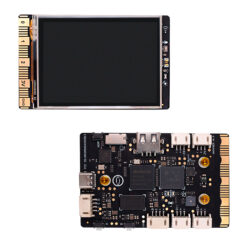
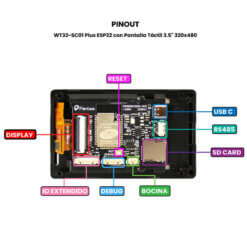
- Puertos y Pines; USB-C, USB-A, Ranura MicroSD, Conector tipo Micro:bit, Conectores Gravity
- Dimensiones:
- Estuche: 14.2 x 8.7 x 4mm
- Pantalla: 83 x 51.6 x 13 mm
- Peso:
- Estuche: 190g
- Pantalla: 45g
DOCUMENTACIÓN Y RECURSOS
TUTORIALES
INFORMACIÓN ADICIONAL
¿Cómo Conectar tu Pantalla a Wi-Fi?
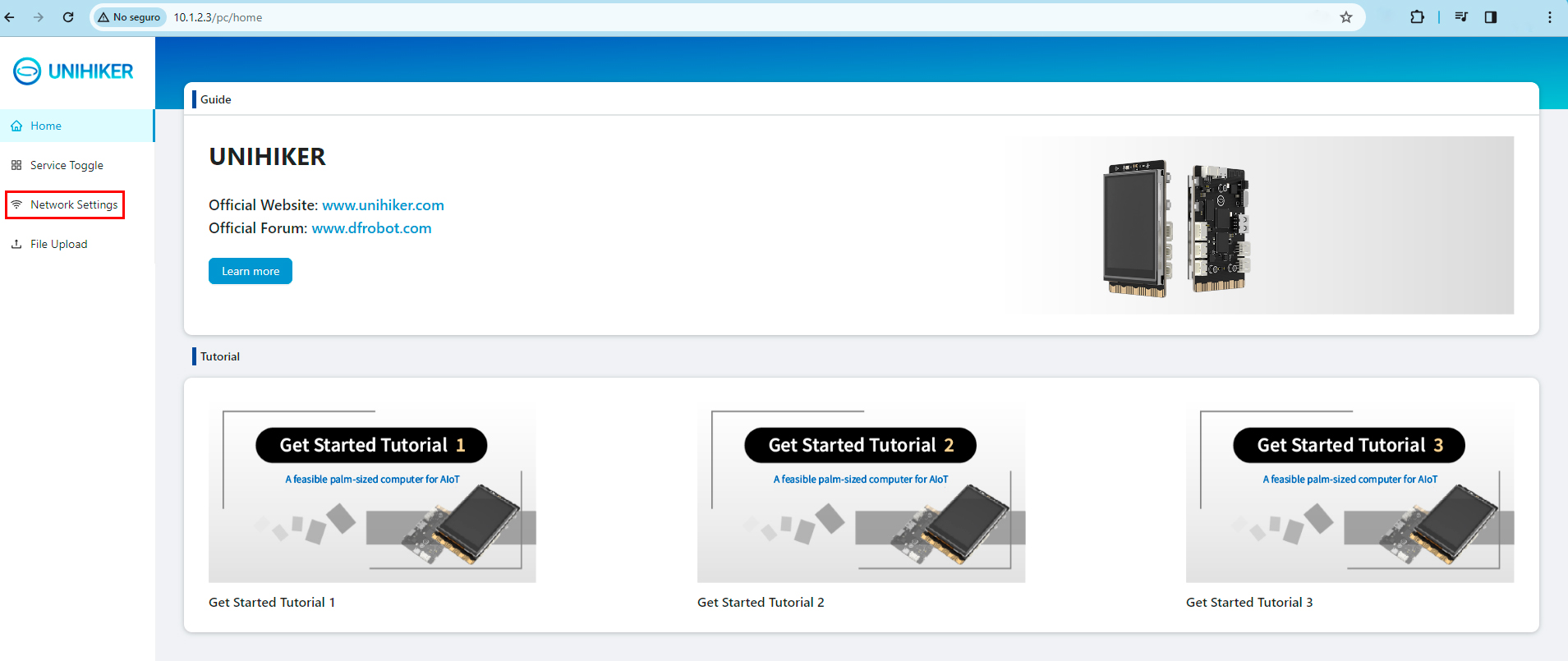
La conexión de tu nueva Pantalla a Wi-Fi es muy sencilla, solo debes esperar a ver el Logo de UNIHIKER en la pantalla y presionar el botón HOME durante unos segundos, una vez que hayas ingresado al menú utiliza los botones de la izquierda para desplazarte y presiona el botón Home para seleccionar la opción 4.- Network Info, o bien utiliza la pantalla táctil y selecciona Network Info.
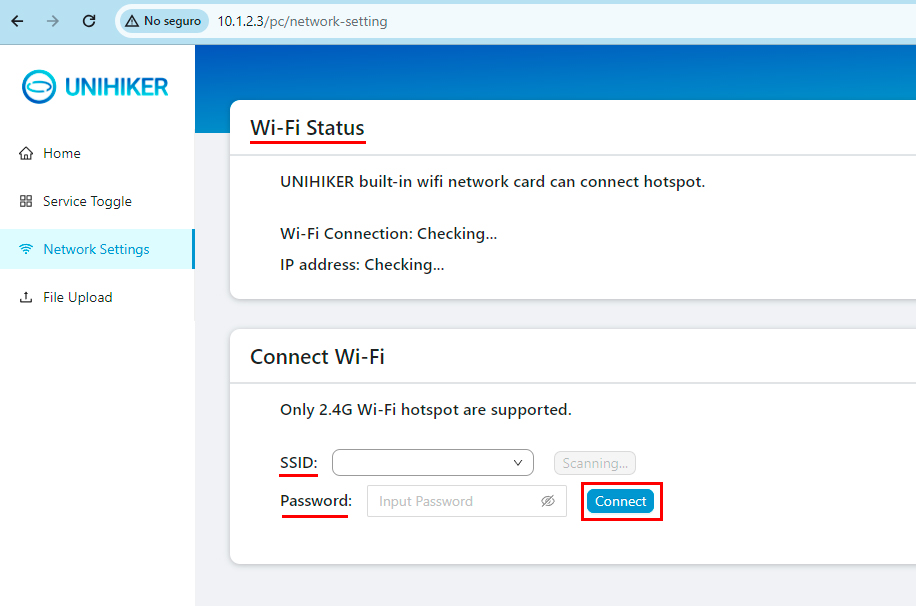
Una vez que hayas ingresado a Network Info revisa la IP de Type-C port e ingresa esa dirección en el navegador de tu preferencia para ingresar a la pagina web local de UNIHINKER. Posteriormente, en la pagina de tu navegador, ingresa a la opción de Network Settings; en esta página podrás ver el estado de conexión de tu pantalla y seleccionar la red a la que te deseas conectar y colocar la contraseña para iniciar la conexión de tu pantalla a la Red.

Finalmente, ya que hayas colocado los datos de tu Red solo debes dar clic en el botón de Connect y !Listo! tu tarjeta esta conectada a Wi-Fi y puede ser programada de forma inalámbrica a través de la Red.

¿Qué es el Conector Edge?
El Conector Edge proporciona un conjunto de Pads que permiten la conexión con circuitos y componentes externos. Esta conexión incluye 25 Clavijas o Pines, entre los que podemos encontrar 5 Pads de mayor tamaño compatibles con conectores tipo caimán, 3 de estos anillos son I/O generales y son capaces de detectar señales analógicas, PWM y táctiles, los 2 restantes son para alimentación.
El Conector Edge de tu nueva pantalla es compatible con Micro:Bit por lo que puedes conectarla a una gran variedad de placas de expansión que pueden agregar funcionalidades a tus proyectos mas ambiciosos ¡Da clic Aquí para descubrir como puedes impulsar el éxito de tus creaciones!

UNIT Pi Pico Kit de Iniciación para Raspberry Pi Pico 27 Practicas
Sensor de Obstaculos KY-033
PIC18F4550-I/P Microcontrolador 8 Bits DIP-40
LILYGO T-Camera S3 ESP32-S3


Valoraciones
No hay valoraciones aún.