
-
×
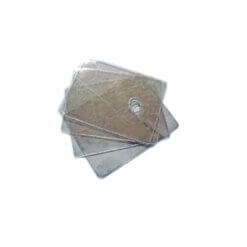 Mica para Transistor TO-220 Aislante Termico
1 × $ 2.00
Mica para Transistor TO-220 Aislante Termico
1 × $ 2.00 -
×
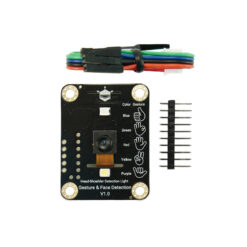 Sensor de Gestos y Detección de Rostros con AI SEN0626
2 × $ 445.00
Sensor de Gestos y Detección de Rostros con AI SEN0626
2 × $ 445.00 -
×
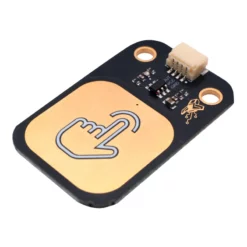 TTP223B Sensor Capacitivo Touch - UNIT DevLab
1 × $ 29.00
TTP223B Sensor Capacitivo Touch - UNIT DevLab
1 × $ 29.00 -
×
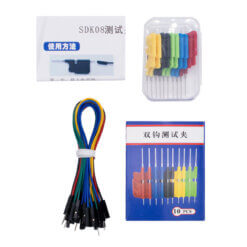 Clip Analizador Lógico IC de Doble Gancho 10pcs
1 × $ 283.00
Clip Analizador Lógico IC de Doble Gancho 10pcs
1 × $ 283.00 -
×
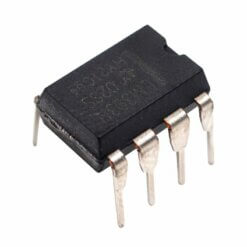 LM393P Comparador Diferencial Dual PDIP-8
1 × $ 7.00
LM393P Comparador Diferencial Dual PDIP-8
1 × $ 7.00 -
×
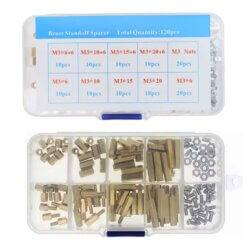 Kit de Separadores de Latón M3 120 Piezas
1 × $ 98.00
Kit de Separadores de Latón M3 120 Piezas
1 × $ 98.00 -
×
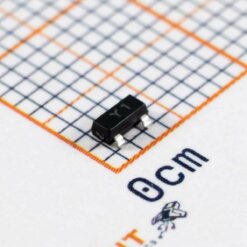 SS8050 Transistor NPN 1.5A 25V
1 × $ 2.00
SS8050 Transistor NPN 1.5A 25V
1 × $ 2.00 -
×
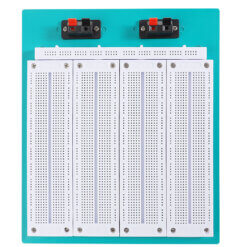 SYB-500 Protoboard 2700 Puntos
1 × $ 149.00
SYB-500 Protoboard 2700 Puntos
1 × $ 149.00 -
×
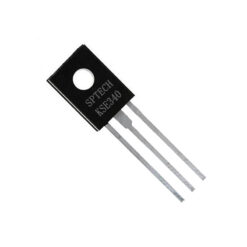 KSE340 Transistor NPN 300V 0.5A TO-126
1 × $ 9.00
KSE340 Transistor NPN 300V 0.5A TO-126
1 × $ 9.00 -
×
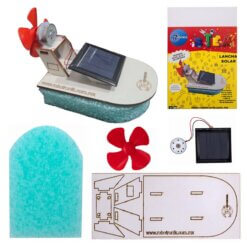 Kit Lancha Solar STEM
1 × $ 252.00
Kit Lancha Solar STEM
1 × $ 252.00 -
×
 Congelante Detector de Falla para Circuitos Electrónicos 170 ml SILIJET E-3
1 × $ 109.00
Congelante Detector de Falla para Circuitos Electrónicos 170 ml SILIJET E-3
1 × $ 109.00 -
×
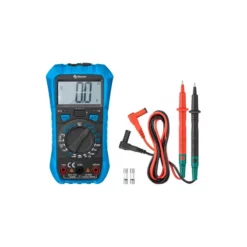 MUL-281 Multímetro Profesional RMS con Detector de Voltaje
1 × $ 299.00
MUL-281 Multímetro Profesional RMS con Detector de Voltaje
1 × $ 299.00 -
×
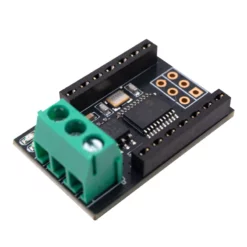 Placa de Expansion CAN Bus para Tarjetas XIAO
1 × $ 189.00
Placa de Expansion CAN Bus para Tarjetas XIAO
1 × $ 189.00 -
×
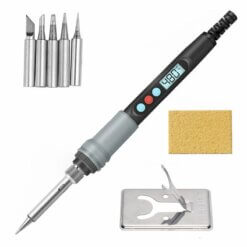 Cautín de 90W 110V con Puntas Soporte y Esponja
1 × $ 283.00
Cautín de 90W 110V con Puntas Soporte y Esponja
1 × $ 283.00 -
×
 CAU-118 Punta Conica para Cautin CAU-105 y CAU-115
1 × $ 16.00
CAU-118 Punta Conica para Cautin CAU-105 y CAU-115
1 × $ 16.00
Puede que estés interesado en…
-
Add
 CAU-115A Cautin Tipo Lapiz de 35W 127V con Accesorios
$ 159.00
CAU-115A Cautin Tipo Lapiz de 35W 127V con Accesorios
$ 159.00 -
Add
 UNIT Touchdot ESP32-S3 WiFi BT
$ 179.00
UNIT Touchdot ESP32-S3 WiFi BT
$ 179.00 -
Add
Este producto tiene múltiples variantes. Las opciones se pueden elegir en la página de producto
 GX-9877 Interruptor Tactil Unicolor/Bicolor para Espejos 12V 3A
Rango de precios: desde $ 58.00 hasta $ 65.00
GX-9877 Interruptor Tactil Unicolor/Bicolor para Espejos 12V 3A
Rango de precios: desde $ 58.00 hasta $ 65.00 -
Add
Este producto tiene múltiples variantes. Las opciones se pueden elegir en la página de producto
 Boton Tactil Capacitivo Verde/Rojo/Azul
$ 26.00
Boton Tactil Capacitivo Verde/Rojo/Azul
$ 26.00 -
Add
 Toallitas Húmedas para Limpieza de Equipos Electrónicos 30pcs COMPUTOALLAS
$ 59.00
Toallitas Húmedas para Limpieza de Equipos Electrónicos 30pcs COMPUTOALLAS
$ 59.00



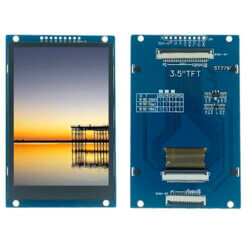
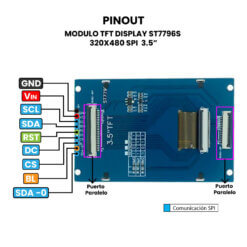
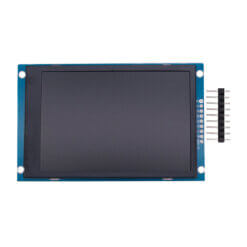
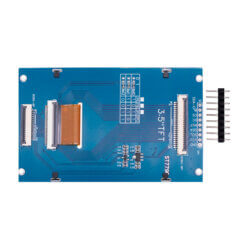

Valoraciones
No hay valoraciones aún.