
-
×
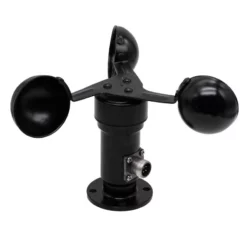 Anemómetro RS485 Sensor de Velocidad del Viento SEN0483
1 × $ 1,147.00
Anemómetro RS485 Sensor de Velocidad del Viento SEN0483
1 × $ 1,147.00 -
×
 DB157S(60MIL) Puente Rectificador 1000V 1.5A SMD
1 × $ 9.00
DB157S(60MIL) Puente Rectificador 1000V 1.5A SMD
1 × $ 9.00 -
×
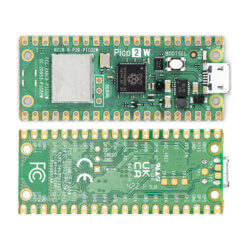 Raspberry Pi Pico 2 W RP2350
1 × $ 249.00
Raspberry Pi Pico 2 W RP2350
1 × $ 249.00 -
×
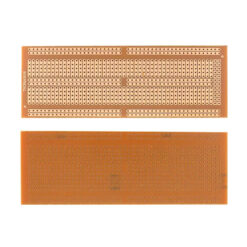 Placa Perforada Tipo Protoboard 48 x 133 mm
1 × $ 15.00
Placa Perforada Tipo Protoboard 48 x 133 mm
1 × $ 15.00 -
×
 Pinzas Antiestáticas SMD Kit 6 Piezas
1 × $ 69.00
Pinzas Antiestáticas SMD Kit 6 Piezas
1 × $ 69.00 -
×
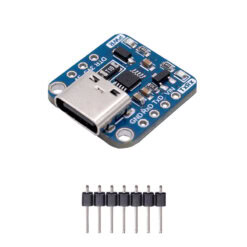 UNIT CH340E Módulo USB a TTL
1 × $ 35.00
UNIT CH340E Módulo USB a TTL
1 × $ 35.00 -
×
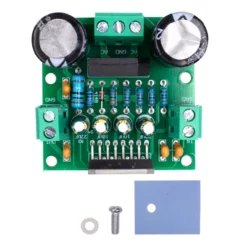 TDA7294 Amplificador de Audio Mono 100W
1 × $ 138.00
TDA7294 Amplificador de Audio Mono 100W
1 × $ 138.00 -
×
 Cable Dúplex para Bocina 22 AWG 2 Vías Bicolor 1 Metro
1 × $ 6.00
Cable Dúplex para Bocina 22 AWG 2 Vías Bicolor 1 Metro
1 × $ 6.00 -
×
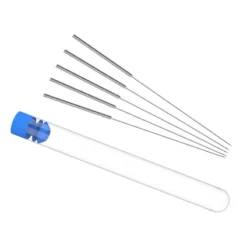 Kit Agujas de 0.15-0.35mm para Limpieza de Boquillas
1 × $ 72.00
Kit Agujas de 0.15-0.35mm para Limpieza de Boquillas
1 × $ 72.00 -
×
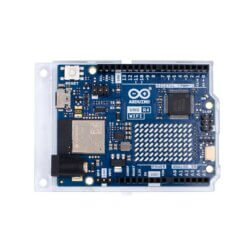 Arduino UNO R4 WiFi ABX00087
1 × $ 692.00
Arduino UNO R4 WiFi ABX00087
1 × $ 692.00 -
×
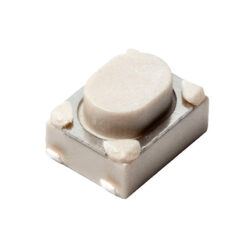 RKB2-SJM-250-SMTR-LFS Mini Botón Blanco
1 × $ 7.77
RKB2-SJM-250-SMTR-LFS Mini Botón Blanco
1 × $ 7.77 -
×
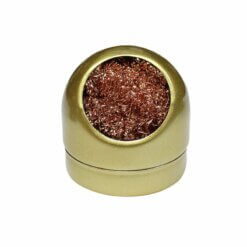 Limpiador de Alambre para Puntas de Cautín
1 × $ 70.00
Limpiador de Alambre para Puntas de Cautín
1 × $ 70.00 -
×
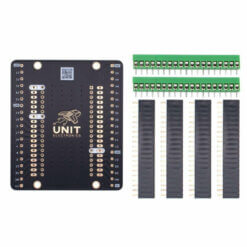 UNIT Placa de Expansión para ESP32 38 Pines
1 × $ 79.00
UNIT Placa de Expansión para ESP32 38 Pines
1 × $ 79.00
Puede que estés interesado en…
-
Add
Este producto tiene múltiples variantes. Las opciones se pueden elegir en la página de producto
 Conector Neumático Rápido
Rango de precios: desde $ 14.00 hasta $ 15.00
Conector Neumático Rápido
Rango de precios: desde $ 14.00 hasta $ 15.00 -
Add
Este producto tiene múltiples variantes. Las opciones se pueden elegir en la página de producto
 Boquilla de 0.4mm MK8 de Latón o Acero Endurecido
Rango de precios: desde $ 12.00 hasta $ 33.00
Boquilla de 0.4mm MK8 de Latón o Acero Endurecido
Rango de precios: desde $ 12.00 hasta $ 33.00 -
Add
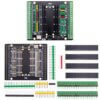 UNIT Placa de Expansión para Raspberry Pi Pico
$ 79.00
UNIT Placa de Expansión para Raspberry Pi Pico
$ 79.00 -
Add
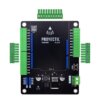 UShieldX Shield de Expansión para Arduino UNO
$ 456.00
UShieldX Shield de Expansión para Arduino UNO
$ 456.00 -
Add
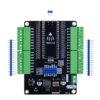 PShieldX Shield de Expansión para Raspberry Pi Pico
$ 456.00
PShieldX Shield de Expansión para Raspberry Pi Pico
$ 456.00





Valoraciones
No hay valoraciones aún.