INFORMACIÓN
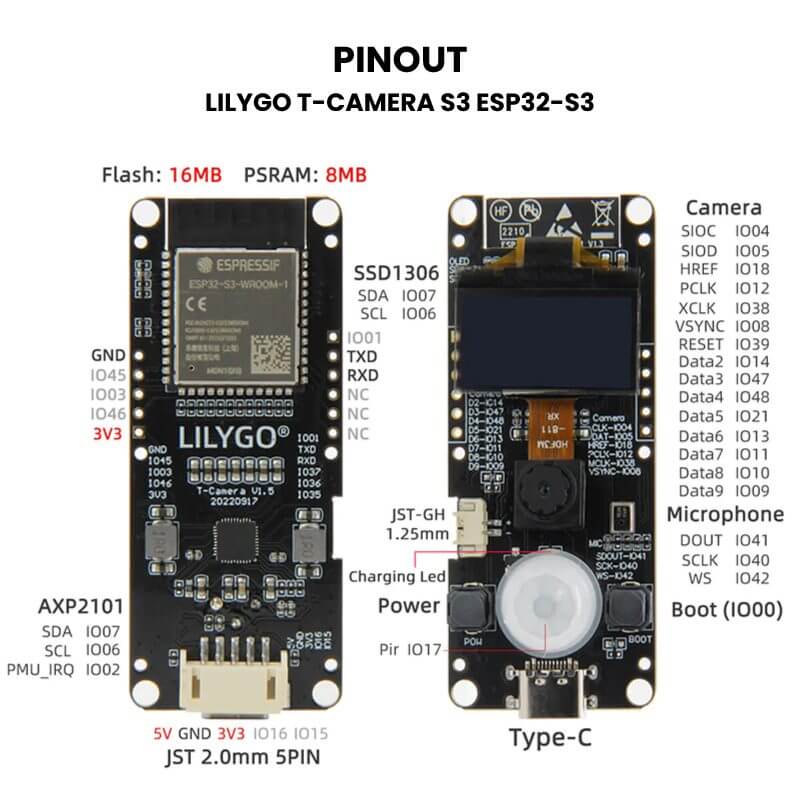
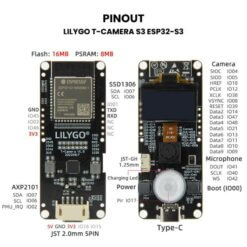
LILYGO T-Camera S3 es una tarjeta de desarrollo con 8MB de PSRAM, memoria flash de 26MB y está basada en el microcontrolador ESP32-S3, es ideal para aplicaciones de visión por computadora e IOT y puede ser programada desde el Arduino IDE o con Python.
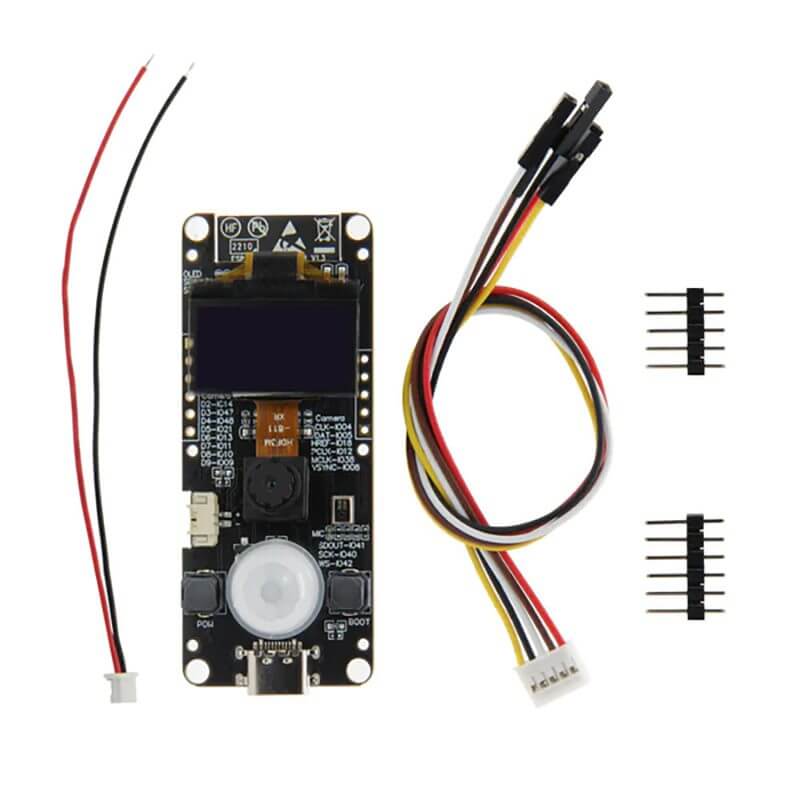
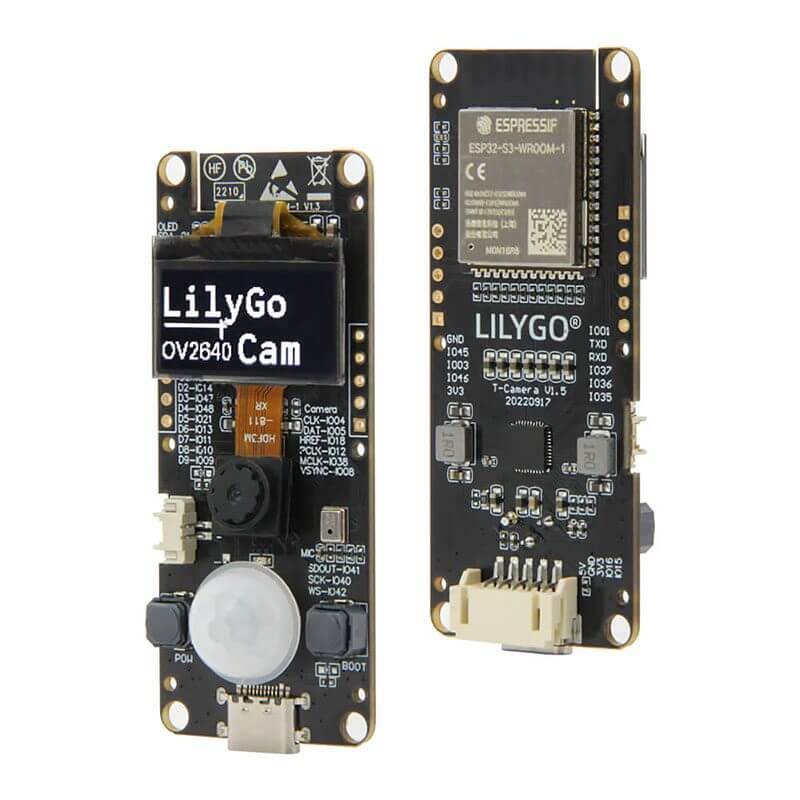
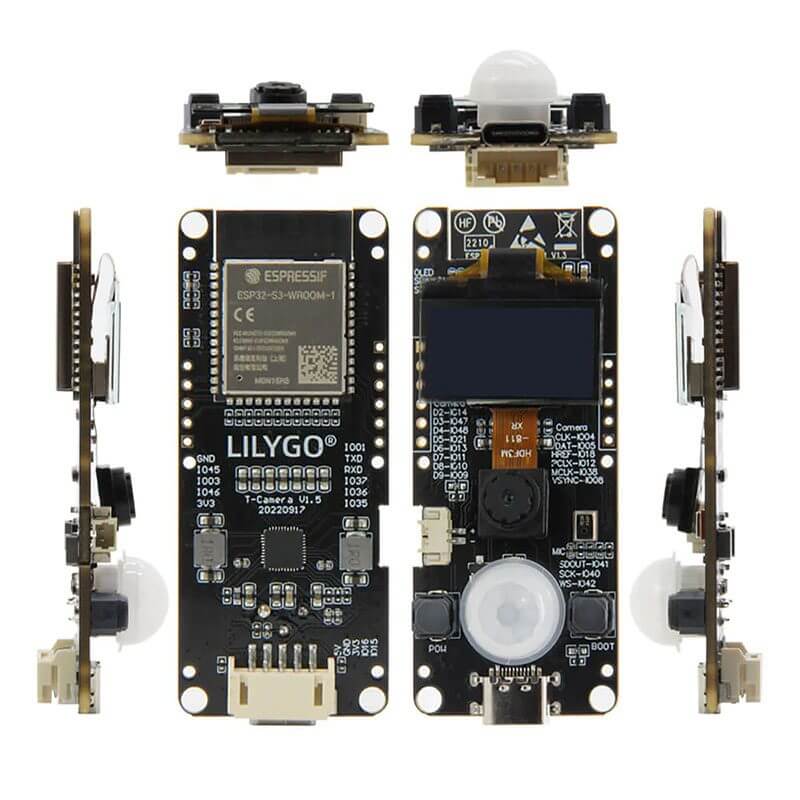
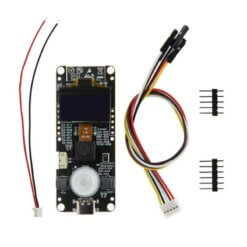
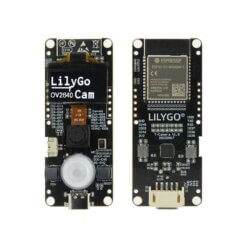
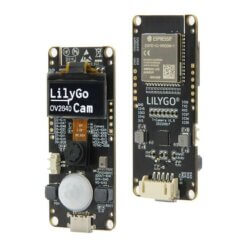
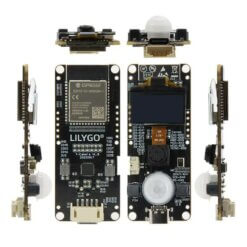
La LILYGO T-Camera S3 incluye una cámara de 2MP OV2640, una pantalla OLED I2C con resolución de 128×64, un y un sensor PIR integrados en la tarjeta, también incluye un conector USB Tipo C, una tira header macho de 5 pines 2.54mm, otra de 6 pines 2.54mm, un cable con conector de 5 pines 2mm a dupont hembra y un cable con conector de 2 pines 2mm.
*Nota: Es posible que no se puedan acceder a todas las funciones programando desde el IDE de Arduino
ESPECIFICACIONES Y CARACTERÍSTICAS
- Modelo: LILYGO T-Camera S3
- PSRAM: 8MB
- Memoria Flash: 26MB
- Microcontroladores: AXP2101 y ESP32-S
- Voltaje de alimentación: 5V vía USB-C
- Núcleos: 2
- Conectividad inalámbrica: Wi-Fi 802.11, BLE 5 + BT mesh
- Plataformas de programación: Arduino IDE y Visual Studio Code
- Sensor PIR
- Micrófono
- Conector JST 2.0mm 5 Pines
- Conector JST-GH 1.25mm 2 Pines
- Dimensiones: 69 mm x 28 mm x 1.85 mm
- Peso: 36g
Cámara OV2640
- Resolución: 2MP (UXGA 1622×1200)
- Voltaje de alimentación: 3.3V
Display OLED SSD1306 0.96 inch
- Resolución: 128×64
- Protocolo de comunicación: I2C
- Pin SDA: IO07
- Pin SCL: IO06
Incluye:
- x1 LILYGO T-Camera S3
- x1 Tira header macho de 6 pines 2.54mm
- x16 Tira header macho de 5 pines 2.54mm
- x1 Cable con conector de 5 pines 2mm a dupont hembra
- x1 Cable con conector de 2 pines 2mm
DOCUMENTACIÓN Y RECURSOS
INFORMACIÓN ADICIONAL
¿Cómo iniciar la LILYGO T-Camera S3?
- Instala Visual Studio Code, Python y descarga de GitHub todo el fichero de la LILYGO, este tiene un nombre por defecto de: “LilyGo-Cam-ESP32S3“.
- En Visual Studio Code busca el plugin de PlatformIO e instalalo.
- Cuando finalice la instalación reinicia Visual Studio.
- Una vez reiniciado Visual Studio, selecciona la pestaña de “File” en la esquina superior izquierda, “Open Folder” y selecciona el fichero descargado de GitHub.
- Da click en el archivo platformio.ini que se encuentra del lado izquierdo de la pantalla de VIsual Studio, y en la sección del código que dice [platformio] descomenta la linea de código del ejemplo que quieras usar, asegúrate de que solo una esté descomentada, estas lineas tienen un nombre como el siguiente: src_dir = examples/MinimalCameraExample
- Da click en el símbolo de la paloma check en la esquina inferior izquierda para compilar. Nota: Si te muestra un error la consola al compilar, en la sección de “[env:t-cameras3]” prueba poniendo la siguiente linea de código: “platform_packages = espressif/toolchain-riscv32-esp”
- Conecta la tarjeta al puerto USB de la computadora.
- Da click en el icono de la flecha para cargar el firmware, este se encuentra a lado del botón para compilar.
- Da click en el icono del enchufe para ver la salida del monitor serial, este se encuentra en la misma sección.
Para usar los ejemplos de “All Function” y “MinimalSoundDetectionExample”, se requiere actualizar varios archivos adicionales, para esto sigue los siguientes pasos:
- Da click en PlatformIO (el icono de la abeja) en el lado izquierdo de Visual Studio.
- Selecciona la carpeta de t-cameras3.
- Selecciona la carpeta de Platform.
- Después de asegurarte que la tarjeta esté conectada vía USB a la computadora, da click en Upload Filesystem image. Para que esto funcione asegúrate de no estar usando el puerto COM y cerrar el monitor serial.

UShieldX Shield de Expansión para Arduino UNO
Anemómetro RS485 Sensor de Velocidad del Viento SEN0483
Sonoff S31 Lite Zb Socket Inteligente Zigbee Version


Valoraciones
No hay valoraciones aún.