
-
×
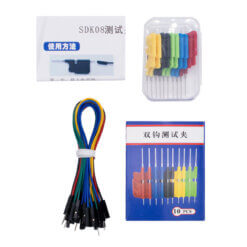 Clip Analizador Lógico IC de Doble Gancho 10pcs
1 × $ 283.00
Clip Analizador Lógico IC de Doble Gancho 10pcs
1 × $ 283.00 -
×
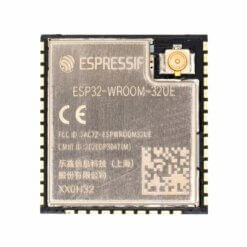 ESP32-WROOM-32UE 4MB M113EH3200UH3Q0
1 × $ 105.00
ESP32-WROOM-32UE 4MB M113EH3200UH3Q0
1 × $ 105.00 -
×
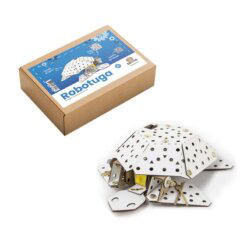 Kit Robotuga STEAM
1 × $ 220.00
Kit Robotuga STEAM
1 × $ 220.00 -
×
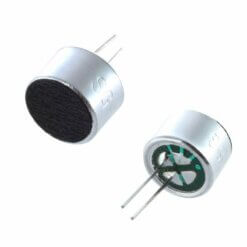 Micrófono Electret 9x7 mm
1 × $ 6.00
Micrófono Electret 9x7 mm
1 × $ 6.00 -
×
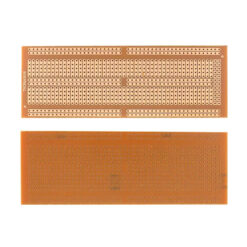 Placa Perforada Tipo Protoboard 48 x 133 mm
1 × $ 15.00
Placa Perforada Tipo Protoboard 48 x 133 mm
1 × $ 15.00 -
×
 Cloruro Férrico de 250 ML
1 × $ 42.00
Cloruro Férrico de 250 ML
1 × $ 42.00 -
×
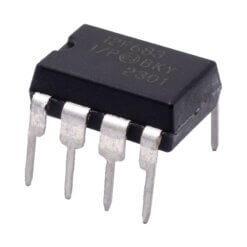 PIC12F683-I/P Microcontrolador 8bits DIP-8
1 × $ 71.00
PIC12F683-I/P Microcontrolador 8bits DIP-8
1 × $ 71.00 -
×
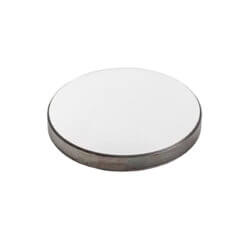 Espejo Reflectante 20x3mm para Máquina Láser CO2
1 × $ 183.00
Espejo Reflectante 20x3mm para Máquina Láser CO2
1 × $ 183.00 -
×
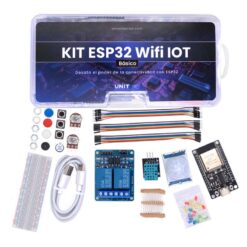 UNIT Kit ESP32 Básico con 10 practicas
1 × $ 269.00
UNIT Kit ESP32 Básico con 10 practicas
1 × $ 269.00 -
×
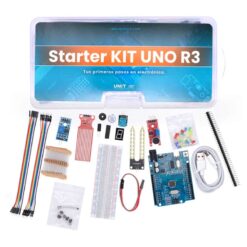 UNIT Kit UNO Básico con 13 practicas
1 × $ 249.00
UNIT Kit UNO Básico con 13 practicas
1 × $ 249.00 -
×
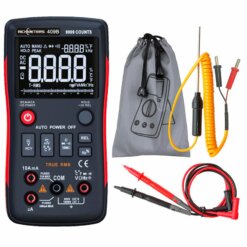 RM409B Multímetro Digital True RMS RICHMETERS
1 × $ 759.00
RM409B Multímetro Digital True RMS RICHMETERS
1 × $ 759.00 -
×
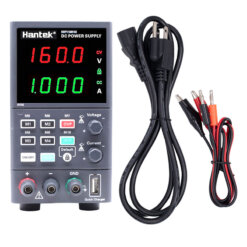 HDP1160V4S Fuente de Alimentación 0-160V 4A
1 × $ 5,873.00
HDP1160V4S Fuente de Alimentación 0-160V 4A
1 × $ 5,873.00
Puede que estés interesado en…
-
Add
 Puntas para Multímetro de 1000V 10A
$ 29.00
Puntas para Multímetro de 1000V 10A
$ 29.00 -
Add
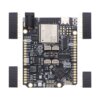 UNIT DualMCU ONE ESP32 + RP2040
$ 269.00
UNIT DualMCU ONE ESP32 + RP2040
$ 269.00 -
Add
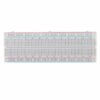 Protoboard de 400pts y 830pts Blanco o Transparente
$ 27.00
Protoboard de 400pts y 830pts Blanco o Transparente
$ 27.00 -
Add
Este producto tiene múltiples variantes. Las opciones se pueden elegir en la página de producto
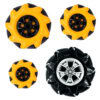 Llanta Omnidireccional Derecha y Izquierda
Rango de precios: desde $ 114.00 hasta $ 198.00
Llanta Omnidireccional Derecha y Izquierda
Rango de precios: desde $ 114.00 hasta $ 198.00 -
Add
Este producto tiene múltiples variantes. Las opciones se pueden elegir en la página de producto
 Hélice de 3 y 4 Aspas para Eje 2mm
Rango de precios: desde $ 8.00 hasta $ 10.00
Hélice de 3 y 4 Aspas para Eje 2mm
Rango de precios: desde $ 8.00 hasta $ 10.00


Valoraciones
No hay valoraciones aún.