
Display touch 7 Pulgadas Raspberry Pi
$ 1,082.00
Sin existencias
| CANTIDAD | PRECIO |
|---|---|
| 10 piezas | $ 1,082.00 |
| 15 piezas | $ 1,082.00 |
| 25 piezas | $ 1,082.00 |
INFORMACIÓN
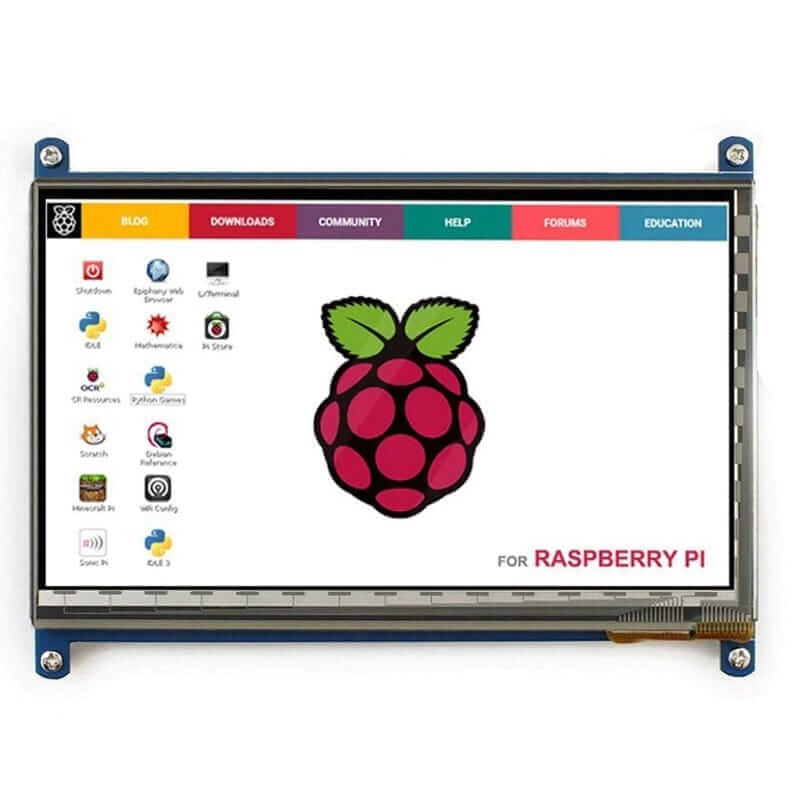
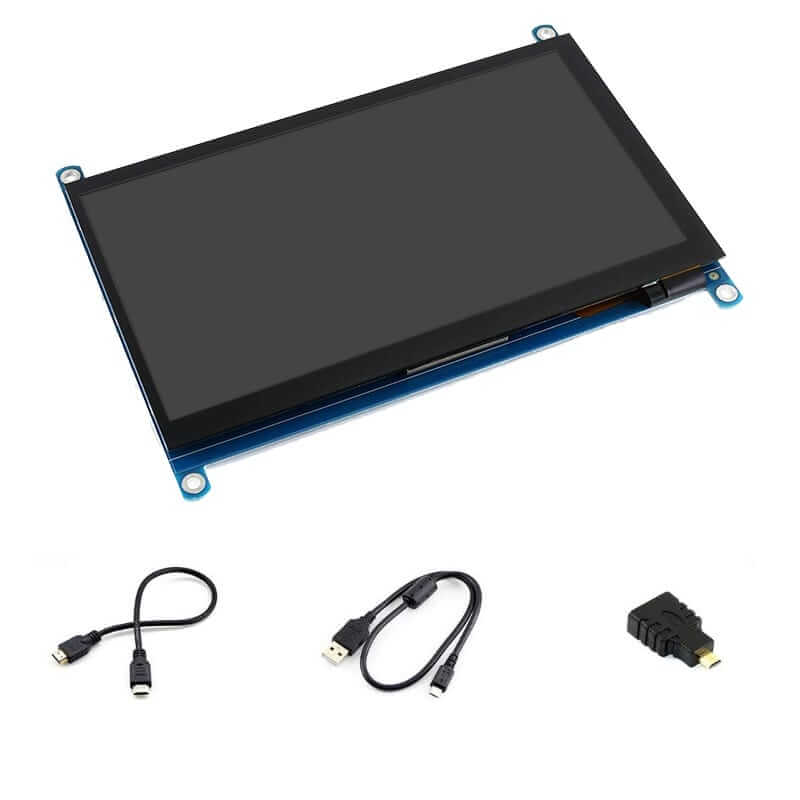
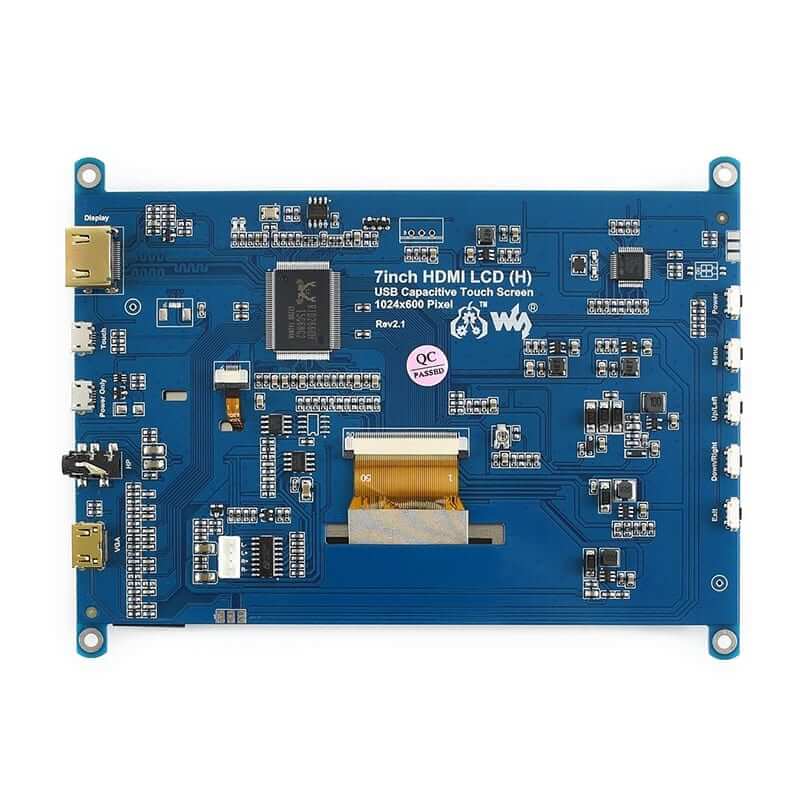
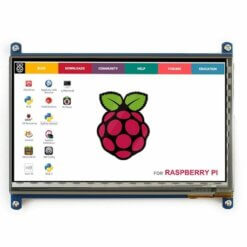
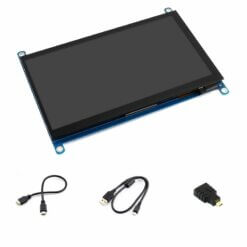
Pantalla HD con resolución de 1024×600 táctil capacitiva de 7 pulgadas especialmente diseñada para Raspberry Pi. Tiene múltiples aplicaciones, también la puedes utilizar como mini monitor de pantalla.
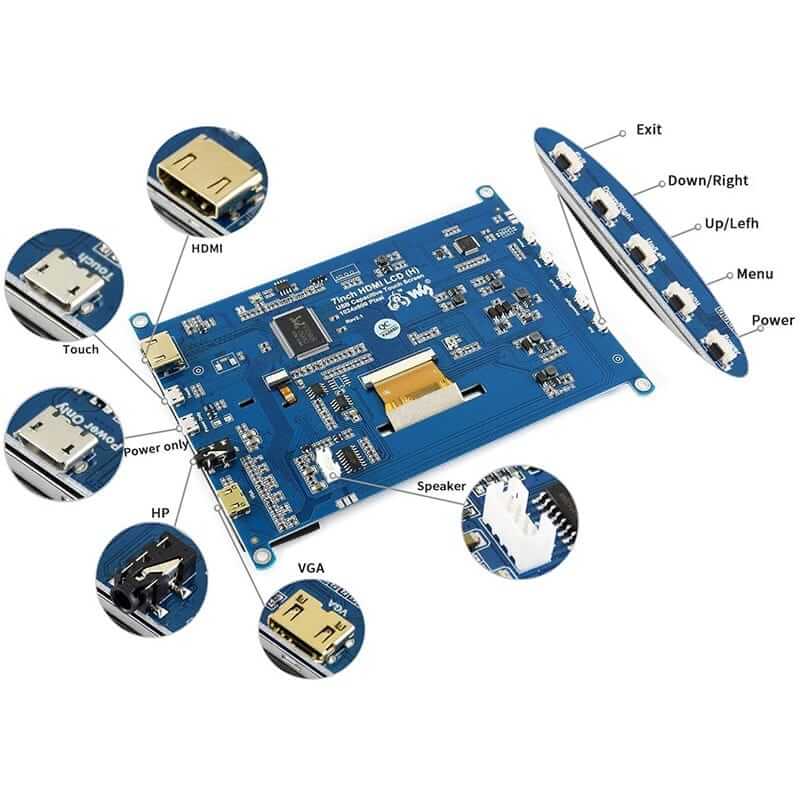
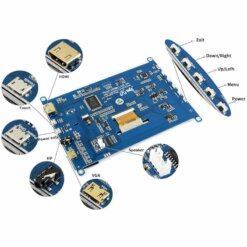
Con esta pantalla LCD IPS HDMI de 7 pulgadas, no tiene que preocuparse por los problemas de compatibilidad porque esta pantalla LCD es compatible con casi todas las Mini PC y muchos sistemas comunes como Raspbian, Ubuntu y Windows 10. Además, la pantalla LCD tiene muchas interfaces de usuario para diferentes funciones, como el altavoz, el auricular y los botones de ajuste.
ESPECIFICACIONES Y CARACTERÍSTICAS
-
- Tipo: Display Touch
- Tamaño: 7.0 (pulgadas)
- Resolución: 1024×600 (puntos)
- Dimensiones: 164.9 * 124.27 (mm)
- Toque: tacto capacitivo de cinco puntos
- Disipación de energía: 0.84A * 5V
- Pantalla IPS, resolución de hardware 1024×600, configurable por software (hasta 1920×1080)
- Compatible con Raspberry Pi, BB Black, Banana Pi, Orange Pi y otras mini PC convencionales
- Admite mini PC populares como Raspberry Pi, Jetson Nano, BB Black, Banana Pi, así como computadoras de escritorio en general
- Cuando funciona con Raspberry Pi, admite Raspbian / Ubuntu / Kali / Retropie / WIN10 IOT, sin controlador
- Cuando funciona como monitor de computadora, es compatible con Windows 10 / 8.1 / 8/7, táctil de cinco puntos y sin controlador
- Admite consolas de juegos populares como Microsoft XBOX360, Sony PS4 y Nintendo Switch, etc.
- Menú OSD en varios idiomas, para administración de energía, ajuste de brillo / contraste, etc
- Conector de audio de 3.5 mm, conector de altavoz, admite salida de audio HDMI
- Peso: 405 gr
*Nota: No se necesita instalar drivers para el funcionamiento del touch, solo necesitas realizar las conexiones correspondientes, si es tu caso y no funciona el touch en “información adicional” tendrás contenido necesario para hacer funcionar el touch.
DOCUMENTACIÓN Y RECURSOS
INFORMACIÓN ADICIONAL
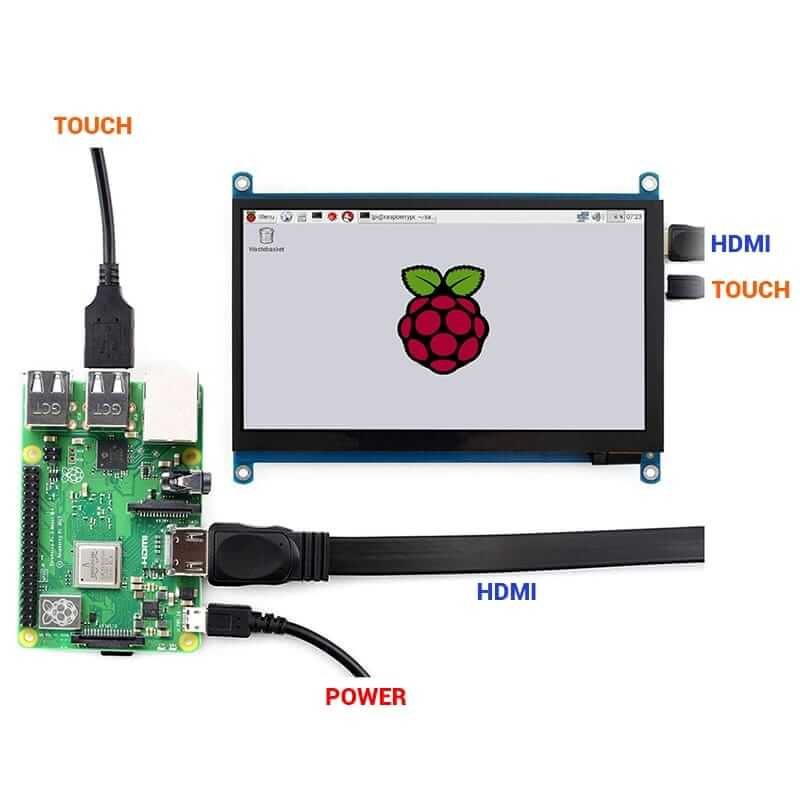
¿Cómo conectar el Display touch 7 Pulgadas con una Raspberry Pi?
En la siguiente imagen se muestra como conectar el Display y una Raspberry Pi:
¿Por qué no funciona el touch de mi Display?
Una de las razones por las que no funciona el touch se debe al sistema operativo que cargaste en tu Raspberry, si instalaste la versión NOOBS no funcionara el touch debido a sus limitaciones que tiene esta versión, por lo que te recomendamos instalar la ISO de Raspbian de su página oficial, posteriormente conecta la Raspberry a Internet y ejecuta en la consola de comandos lo siguiente:
-
- apt-get update
Este comando actualiza la lista de paquetes disponibles y sus versiones, pero no instala ni actualiza ningún paquete.
-
- apt-get upgrade
Una vez que el comando anterior se ha ejecutado, el comando apt-get upgrade se encargara de instalar las últimas versiones disponibles para los paquetes.
-
- sudo apt-get dist-upgrade
Se encarga de descargar e instalar los paquetes de forma más inteligente, de igual manera podría eliminar paquetes obsoletos y agregar otros más nuevos.
¿Por qué el Display touch no funciona con mi Raspbian?
- Asegúrese de que la conexión de hardware sea correcta y que se conecte bien.
- Asegúrese de que la imagen en la tarjeta TF esté grabada correctamente.
- El PWR seguirá encendido y el ACT seguirá parpadeando cuando la Raspberry Pi se inicie con éxito, en caso de que ambos LED sigan encendidos, es posible que la imagen se haya grabado incorrectamente o que la tarjeta TF esté en mal contacto.
¿Qué fuente de alimentación debo usar?
Se recomienda utilizar un adaptador de alimentación de 5V / 3A para la Raspberry Pi que no sea una conexión USB; de lo contrario, es posible que la Pi no se inicie porque el puerto USB de la PC podría no tener suficiente energía.
ENLACES EXTERNOS
| Peso | 0.385 kg |
|---|---|
| Dimensiones | 11 × 13 × 3 cm |
| COMPATIBILIDAD | PI 3B, PI 3B+, PI 4B, PI 5 |
Solo los usuarios registrados que hayan comprado este producto pueden hacer una valoración.
También te recomendamos…
Productos relacionados
RASPBERRY PI

Valoraciones
No hay valoraciones aún.