-
×
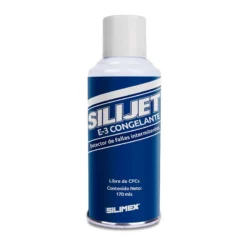 Congelante Detector de Falla para Circuitos Electrónicos 170 ml SILIJET E-3
1 × $ 109.00
Congelante Detector de Falla para Circuitos Electrónicos 170 ml SILIJET E-3
1 × $ 109.00 -
×
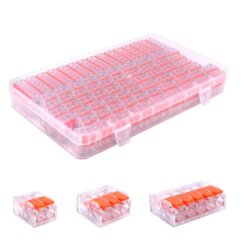 Kit Conectores LT41 de Empalme Rápido 75pcs
1 × $ 208.00
Kit Conectores LT41 de Empalme Rápido 75pcs
1 × $ 208.00 -
×
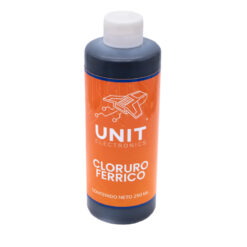 Cloruro Férrico de 250 ML
1 × $ 42.00
Cloruro Férrico de 250 ML
1 × $ 42.00 -
×
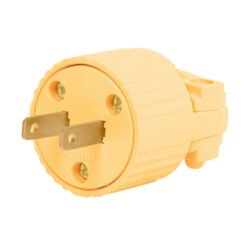 46204 Clavija Industrial Plástica Volteck
1 × $ 17.00
46204 Clavija Industrial Plástica Volteck
1 × $ 17.00 -
×
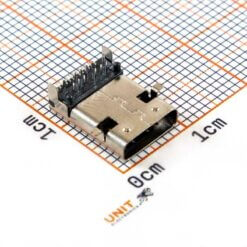 Conector USB Tipo C Hembra 918-418K2023C40004
1 × $ 18.88
Conector USB Tipo C Hembra 918-418K2023C40004
1 × $ 18.88 -
×
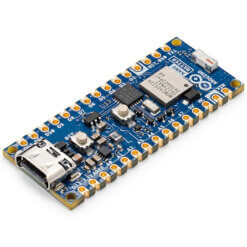 Arduino Nano Matter BLE
1 × $ 476.00
Arduino Nano Matter BLE
1 × $ 476.00 -
×
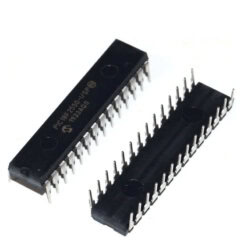 PIC18F2550-I/SP Microcontrolador 8 Bits DIP-28
1 × $ 264.00
PIC18F2550-I/SP Microcontrolador 8 Bits DIP-28
1 × $ 264.00 -
×
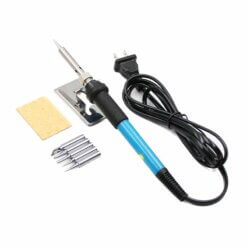 Cautín de 60W 110V con Puntas Soporte y Esponja
1 × $ 124.00
Cautín de 60W 110V con Puntas Soporte y Esponja
1 × $ 124.00 -
×
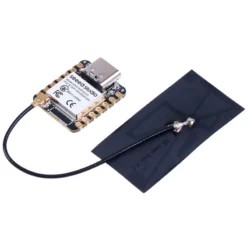 XIAO ESP32-S3 Wi-Fi y BLE
1 × $ 157.00
XIAO ESP32-S3 Wi-Fi y BLE
1 × $ 157.00 -
×
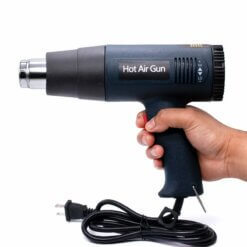 Pistola de Aire Caliente 2000W 110V 60-600°C
1 × $ 376.00
Pistola de Aire Caliente 2000W 110V 60-600°C
1 × $ 376.00 -
×
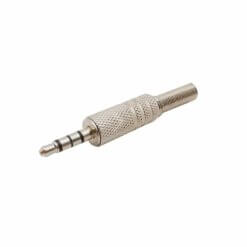 Plug 3.5mm TRRS Metálico
1 × $ 11.00
Plug 3.5mm TRRS Metálico
1 × $ 11.00 -
×
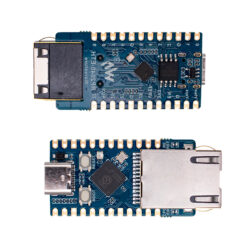 Mini RP2040-ETH con Ethernet
1 × $ 271.00
Mini RP2040-ETH con Ethernet
1 × $ 271.00
Puede que estés interesado en…
-
Add
 Toallitas Húmedas para Limpieza de Equipos Electrónicos 30pcs COMPUTOALLAS
$ 59.00
Toallitas Húmedas para Limpieza de Equipos Electrónicos 30pcs COMPUTOALLAS
$ 59.00 -
Add
 Limpiador Dieléctrico para Circuitos y Tarjetas Electrónicas 454 ml COMPUKLIN
$ 189.00
Limpiador Dieléctrico para Circuitos y Tarjetas Electrónicas 454 ml COMPUKLIN
$ 189.00 -
Add
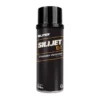 Limpiador Electrónico en Aerosol 454 ml SILIJET E-7 Plus
$ 169.00
Limpiador Electrónico en Aerosol 454 ml SILIJET E-7 Plus
$ 169.00 -
Add
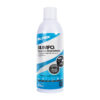 Espuma Limpiadora para Equipos Electrónicos 454 ml SILIMPO
$ 99.00
Espuma Limpiadora para Equipos Electrónicos 454 ml SILIMPO
$ 99.00 -
Add
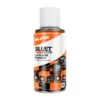 Limpiador y Lubricante para Equipos Electrónicos en Aerosol 170 ml SILIJET E-PLUS
$ 89.00
Limpiador y Lubricante para Equipos Electrónicos en Aerosol 170 ml SILIJET E-PLUS
$ 89.00