-
×
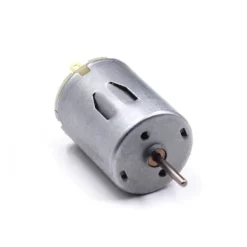 Motor R250 DC 1V - 5V con Eje de 6.5mm
1 × $ 14.00
Motor R250 DC 1V - 5V con Eje de 6.5mm
1 × $ 14.00 -
×
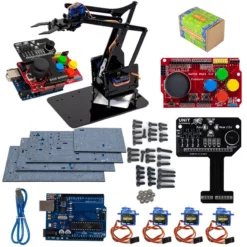 Kit Brazo Mecánico con Garra de 4DOF
1 × $ 495.00
Kit Brazo Mecánico con Garra de 4DOF
1 × $ 495.00 -
×
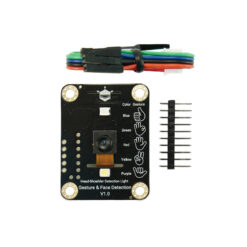 Sensor de Gestos y Detección de Rostros con AI SEN0626
1 × $ 445.00
Sensor de Gestos y Detección de Rostros con AI SEN0626
1 × $ 445.00 -
×
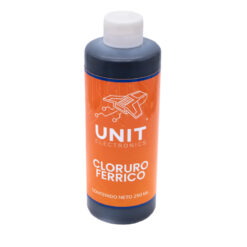 Cloruro Férrico de 250 ML
1 × $ 42.00
Cloruro Férrico de 250 ML
1 × $ 42.00 -
×
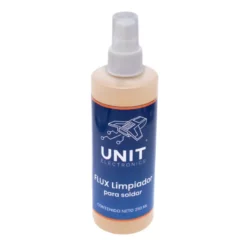 Flux Limpiador para Soldar 250 ML
2 × $ 117.00
Flux Limpiador para Soldar 250 ML
2 × $ 117.00 -
×
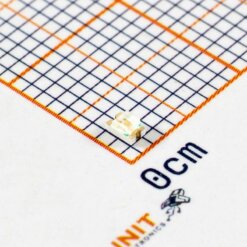 LED Verde SMD 0805 NCD0805G1
1 × $ 3.00
LED Verde SMD 0805 NCD0805G1
1 × $ 3.00 -
×
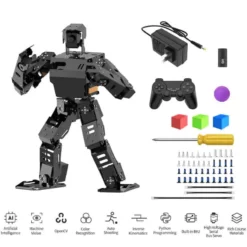 AiNex Biped Humanoid Robot Raspberry Pi 5 8GB AI Hiwonder
1 × $ 23,317.00
AiNex Biped Humanoid Robot Raspberry Pi 5 8GB AI Hiwonder
1 × $ 23,317.00 -
×
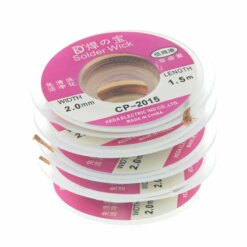 Malla Desoldadora de Cobre 2mm 1.5m CP-2015
1 × $ 19.00
Malla Desoldadora de Cobre 2mm 1.5m CP-2015
1 × $ 19.00 -
×
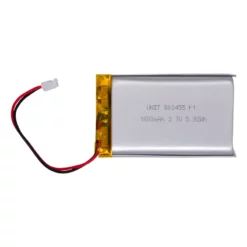 Batería LiPo 3.7V 1600mAh 803455
1 × $ 97.00
Batería LiPo 3.7V 1600mAh 803455
1 × $ 97.00 -
×
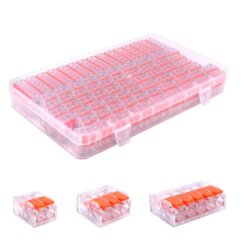 Kit Conectores LT41 de Empalme Rápido 75pcs
1 × $ 208.00
Kit Conectores LT41 de Empalme Rápido 75pcs
1 × $ 208.00 -
×
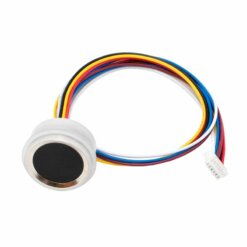 R502-F Sensor Dactilar TTL
1 × $ 422.00
R502-F Sensor Dactilar TTL
1 × $ 422.00 -
×
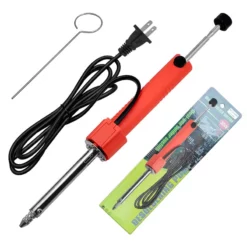 HB-019 Desoldador de Succión Eléctrico 36W 110V
1 × $ 139.00
HB-019 Desoldador de Succión Eléctrico 36W 110V
1 × $ 139.00 -
×
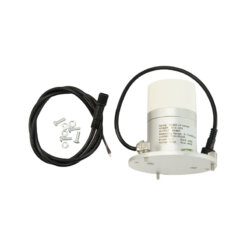 Sensor de Luz UV 290-390nm (UVA, UVB) RS485 SEN0642
1 × $ 1,376.00
Sensor de Luz UV 290-390nm (UVA, UVB) RS485 SEN0642
1 × $ 1,376.00 -
×
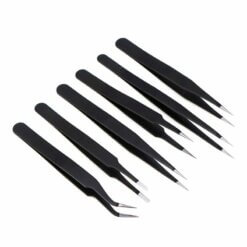 Pinzas Antiestáticas SMD Kit 6 Piezas
1 × $ 69.00
Pinzas Antiestáticas SMD Kit 6 Piezas
1 × $ 69.00 -
×
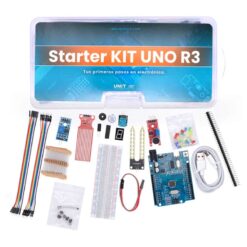 UNIT Kit UNO Básico con 13 practicas
1 × $ 249.00
UNIT Kit UNO Básico con 13 practicas
1 × $ 249.00 -
×
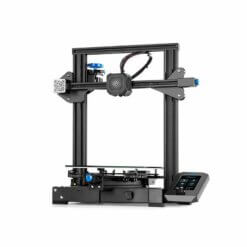 Creality Ender 3 V2 Impresora 3D
1 × $ 5,322.00
Creality Ender 3 V2 Impresora 3D
1 × $ 5,322.00 -
×
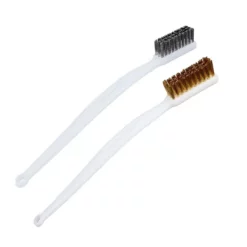 Cepillo de Alambre de Latón y Acero Inoxidable para Limpieza de Boquillas
1 × $ 39.00
Cepillo de Alambre de Latón y Acero Inoxidable para Limpieza de Boquillas
1 × $ 39.00 -
×
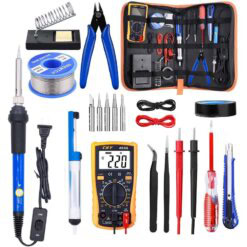 Kit Soldador Eléctrico 60W 110V Cautín Multímetro
1 × $ 467.00
Kit Soldador Eléctrico 60W 110V Cautín Multímetro
1 × $ 467.00 -
×
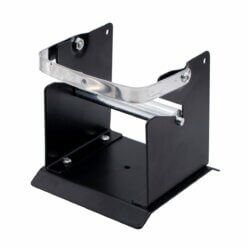 Soporte de Alambre de Soldadura
1 × $ 59.00
Soporte de Alambre de Soldadura
1 × $ 59.00
Puede que estés interesado en…
-
Add
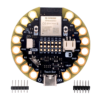 UNIT Touchdot ESP32-S3 WiFi BT
$ 179.00
UNIT Touchdot ESP32-S3 WiFi BT
$ 179.00 -
Add
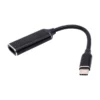 Adaptador HDMI a USB Tipo C
$ 92.00
Adaptador HDMI a USB Tipo C
$ 92.00 -
Add
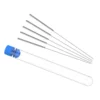 Kit Agujas de 0.15-0.35mm para Limpieza de Boquillas
$ 72.00
Kit Agujas de 0.15-0.35mm para Limpieza de Boquillas
$ 72.00 -
Add
Este producto tiene múltiples variantes. Las opciones se pueden elegir en la página de producto
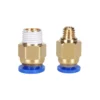 Conector Neumático Rápido
Rango de precios: desde $ 14.00 hasta $ 15.00
Conector Neumático Rápido
Rango de precios: desde $ 14.00 hasta $ 15.00 -
Add
Este producto tiene múltiples variantes. Las opciones se pueden elegir en la página de producto
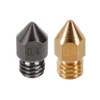 Boquilla de 0.4mm MK8 de Latón o Acero Endurecido
Rango de precios: desde $ 12.00 hasta $ 33.00
Boquilla de 0.4mm MK8 de Latón o Acero Endurecido
Rango de precios: desde $ 12.00 hasta $ 33.00